





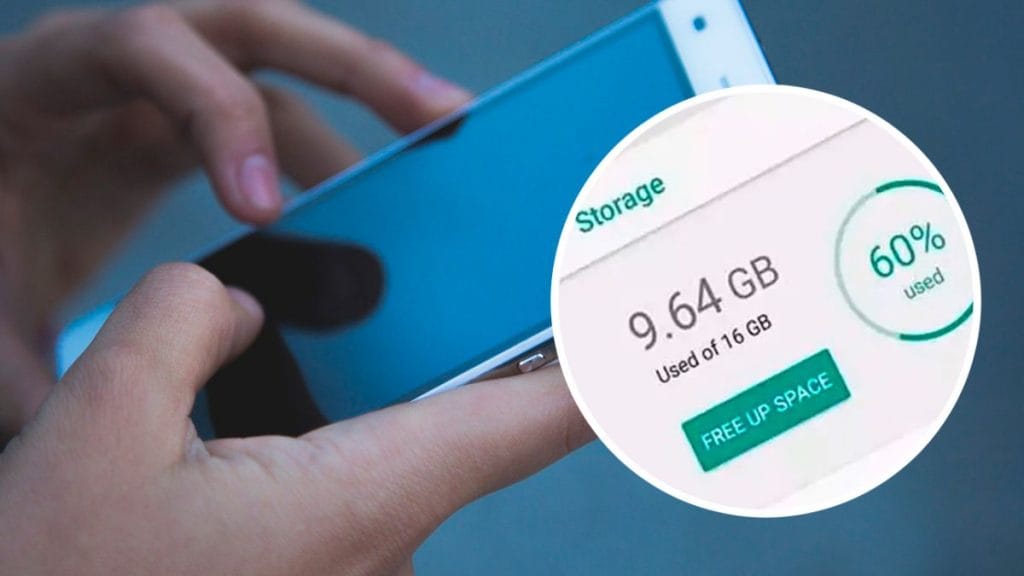
Ваш Android-смартфон почав “гальмувати”? Це типова ситуація. З часом будь-який мобільний пристрій накопичує чимало цифрового “сміття”: від кешу додатків до завантажених файлів, про які ви давно забули. Власне, ці зайві дані й уповільнюють систему, знижуючи загальну швидкодію. Якщо по суті, щоб повернути гаджету його первісну спритність, потрібен регулярний і системний підхід до очищення.
Ми покажемо, як крок за кроком прибрати кеш, історію браузера та інші непотрібні файли, щоб ваш Android знову “літав”. Це нескладно, але вимагає трохи уваги. Зрештою, чистий смартфон — це швидкий смартфон.
Очищення кешу додатків
Кеш — це тимчасові файли, які зберігаються додатками для прискорення завантаження контенту. Це зручно, але лише до певного моменту. Коли кешу стає забагато, він перетворюється з помічника на справжній баласт для системи.
Як очистити кеш вручну:
- Відкрийте Налаштування → Програми.
- Виберіть додаток, який, на вашу думку, споживає найбільше пам’яті. На практиці це часто месенджери, соціальні мережі чи браузери.
- Натисніть Сховище → Очистити кеш. Зверніть увагу: “Очистити дані” видалить всю інформацію додатка, включно з налаштуваннями та обліковими записами, тому будьте обережні.
Автоматичне очищення:
- Багато сучасних Android-смартфонів вже мають вбудовані інструменти для автоматичного очищення кешу. Пошукайте їх у розділах типу “Догляд за пристроєм” або “Оптимізація”.
- Також існують сторонні інструменти, як-от Files by Google (на мій погляд, це найзручніший і найбезпечніший варіант) або CCleaner, які допоможуть швидко знайти та видалити непотрібні файли, включно з кешем.
Видалення історії браузера
Історія переглядів, збережені файли та файли cookie можуть не тільки займати багато місця, але й сповільнювати роботу вашого улюбленого браузера. Ба більше, це ще й питання приватності. Ось як це зробити.
Як очистити історію в Google Chrome:
- Відкрийте Chrome та натисніть на іконку Меню (три вертикальні крапки у верхньому правому куті).
- Перейдіть у Налаштування → Конфіденційність і безпека → Очистити дані перегляду.
- Виберіть, що саме ви хочете видалити: Історію перегляду, файли кешу та cookies. Зазвичай, для відчутного ефекту варто вибрати усі три пункти.
- Натисніть Очистити дані.
Аналогічний підхід працює і для інших популярних браузерів, будь то Mozilla Firefox, Samsung Internet чи Microsoft Edge. Принципи схожі, відрізняється лише розташування пунктів меню. Тут є важливий нюанс: вибирайте часовий діапазон очищення – від “останньої години” до “увесь час”, залежно від того, наскільки радикально ви хочете очистити історію.
Видалення непотрібних файлів і додатків
Зайві файли, дублікати фотографій, старі завантаження та, власне, програми, якими ви давно не користуєтесь, — все це краде дорогоцінний простір. Іронічно, але ми часто забуваємо про це.
Як швидко видалити непотрібне:
- Відкрийте програму Files by Google. Вона має чудовий розділ “Очистити пам’ять”, який ефективно шукає сміття.
- Регулярно переглядайте папку “Download”. Там часто накопичуються старі завантаження, про які ми забуваємо.
- Зайдіть у галерею і пройдіться по ній: видаліть розмиті фото, дублікати, скріншоти, які вже не потрібні, та “довгі” відео.
Як видалити невикористовувані додатки:
- Відкрийте Налаштування → Програми.
- Перегляньте список усіх встановлених програм. Якщо ви не користувалися додатком останні кілька місяців, а він не є системним – сміливо видаляйте. Скажу як є: це найпростіший і найефективніший спосіб звільнити багато пам’яті.
Очищення кешу WhatsApp і Telegram
Месенджери — це справжні монстри поглинання пам’яті. Фото, відео, голосові повідомлення з чатів, особливо групових, можуть швидко накопичувати гігабайти файлів, навіть якщо ви їх ніколи не переглядали.
Як очистити кеш у WhatsApp:
- Відкрийте Налаштування (три крапки у верхньому правому куті) → Сховище і дані → Керування сховищем.
- Тут ви побачите візуалізацію того, що займає місце. Видаліть старі файли, GIF-зображення та, власне, великі відео, які вам вже не потрібні. WhatsApp навіть покаже, які чати “найненажерливіші”.
Як очистити кеш у Telegram:
- Відкрийте Налаштування → Дані та сховище → Використання сховища.
- Особливість Telegram у тому, що він дозволяє налаштувати автоматичне видалення медіафайлів через певний час. Це проривний підхід до економії пам’яті.
- Натисніть Очистити кеш Telegram.
Видалення тимчасових файлів системи
Навіть сама система Android накопичує тимчасові файли. Це можуть бути логи, залишки від оновлень або просто оптимізаційні “хвости”.
Як зробити глибоке очищення:
- Перейдіть у Налаштування → знайдіть розділ Обслуговування пристрою (часто зустрічається на Samsung) або Збереження пам’яті (інші Android-пристрої).
- Запустіть сканування і натисніть Очистити зараз. Це дозволить системі самостійно видалити ті файли, які вона вважає зайвими.
Перезавантаження пристрою
Іноді найпростіші рішення — найефективніші. Елементарне перезавантаження телефону може звільнити оперативну пам’ять, закрити фонові процеси, що зависли, і, зрештою, прискорити роботу смартфона.
Як це зробити правильно:
- Натисніть і утримуйте кнопку живлення на вашому пристрої.
- У меню, що з’явиться, виберіть Перезавантажити.
Регулярне перезавантаження, принаймні раз на тиждень, може суттєво поліпшити стабільність роботи вашого Android-пристрою. Це простий, але справді корисний ритуал.
Порада від редакції:
Не забувайте про хмарні сховища. Google Photos, Google Drive, Dropbox чи інші сервіси – це чудовий інструмент для зберігання фото та відео, які займають найбільше місця на пристрої. Завантажте свій медіаконтент у хмару, а потім сміливо видаляйте його з пам’яті телефону. Це не тільки звільнить гігабайти, але й убезпечить ваші дані від втрати у разі поломки чи втрати пристрою. Це стратегічний підхід, який економить не лише місце, а й нерви.


