





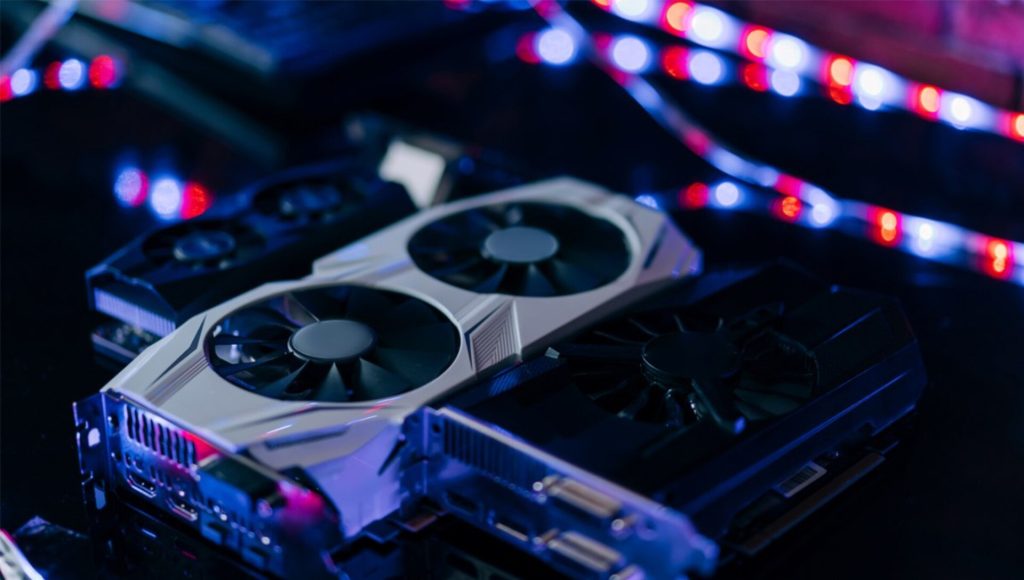
Якщо по суті, оновлення драйверів відеокарти – це не примха, а необхідність. Це критичний крок для тих, хто прагне вичавити максимум з ігор, забезпечити безперебійну роботу відеоредакторів чи просто насолоджуватися стабільною системою. На практиці, це єдиний спосіб розкрити повний потенціал вашого графічного процесора, виправити набридливі баги та навіть помітно поліпшити якість зображення.
То як оновити драйвер відеокарти на вашому ПК чи ноутбуці під Windows? Найбільш надійний підхід – це завантаження та встановлення файлів безпосередньо з офіційних сайтів виробників: NVIDIA, AMD або Intel. Альтернативні шляхи, на кшталт Windows Update чи Диспетчера пристроїв, теж працюють, але тут є важливий нюанс: вони часто пропонують не найновіші версії.
1. Як визначити модель своєї відеокарти
Перш ніж братися за оновлення, скажу як є: без точної інформації про модель вашого GPU – нікуди.
Інструкція:
- Натисніть Win + R, введіть dxdiag, натисніть Enter.
- Перейдіть у вкладку Дисплей.
- Тут буде вказано виробника (NVIDIA, AMD, Intel) і модель відеокарти.
Або використовуйте Диспетчер пристроїв:
- Натисніть Win + X → Диспетчер пристроїв → Відеоадаптери.
2. Оновлення драйверів через Windows Update
Windows іноді самостійно пропонує оновлення драйверів. Це може бути простий, але не завжди оптимальний інструмент.
- Перейдіть в Параметри → Оновлення та безпека → Центр оновлення Windows.
- Натисніть Перевірити наявність оновлень.
- Якщо є нові драйвери для відеокарти – вони встановляться автоматично.
Іронічно, але цей метод далеко не завжди дає найсвіжіші драйвери. Це швидше для загальної стабільності, ніж для пікової продуктивності.
3. Оновлення драйверів через офіційні сайти виробників
Власне, це золотий стандарт. Якщо вам потрібен справді актуальний драйвер – шукайте його лише на офіційному ресурсі виробника вашої відеокарти.
Для NVIDIA:
- Перейдіть на сайт nvidia.com.
- Оберіть свою модель відеокарти вручну або скористайтеся автопошуком.
- Завантажте драйвер і встановіть його.
Або, як варіант, можна скористатися фірмовим інструментом – програмою GeForce Experience для автоматичного оновлення.
Для AMD:
- Перейдіть на сайт amd.com.
- Виберіть модель GPU або скористайтеся автоматичним пошуком драйверів.
- Завантажте драйвер та встановіть його.
Також доступна програма AMD Software: Adrenalin Edition для оновлення.
Для Intel:
- Перейдіть на сайт intel.com.
- Використайте Intel Driver & Support Assistant для автоматичного пошуку драйверів.
4. Оновлення драйверів через Диспетчер пристроїв
Ще один варіант для швидкого оновлення, якщо інші методи з якихось причин недоступні.
- Відкрийте Диспетчер пристроїв.
- Розгорніть розділ Відеоадаптери.
- Правою кнопкою миші натисніть на свою відеокарту → Оновити драйвер.
- Виберіть Автоматичний пошук оновленого програмного забезпечення.
Тут також варто пам’ятати, що цей підхід, як і Windows Update, не завжди знаходить останні версії. Він більше підійде для базового оновлення, якщо інших опцій немає.
5. Як правильно встановити драйвер
Тут є важливий нюанс: іноді, щоб уникнути конфліктів та забезпечити бездоганну роботу, старий драйвер краще повністю видалити. Особливо це стосується випадків переходу між великими версіями драйверів або зміни виробника відеокарти.
- Для цього є спеціальний, справді корисний інструмент – утиліта DDU (Display Driver Uninstaller). Запускати її бажано в безпечному режимі Windows.
- Після ретельного очищення вже можна сміливо встановлювати новий драйвер.
Такий підхід допомагає уникнути прихованих конфліктів та дратівливих помилок у роботі системи.
Порада від редакції: Чиста інсталяція – запорука стабільності
Коли ви встановлюєте новий драйвер від NVIDIA чи AMD, фірмові інсталятори часто пропонують опцію «Чиста інсталяція» (Clean Install). Ба більше, для NVIDIA це може називатися «Виконати чисту установку». Завжди обирайте її! Цей проривний підхід автоматично видалить попередні версії драйверів та пов’язані з ними файли перед встановленням нових, мінімізуючи ризик збоїв, конфліктів та «артефактів» на екрані. Це простіше, ніж DDU, і працює чудово у більшості випадків.
Чому важливо оновлювати драйвер відеокарти
- Підвищення продуктивності у нових іграх
- Виправлення помилок і багів, що покращує загальну стабільність
- Оптимізація роботи з новим програмним забезпеченням
- Підтримка нових функцій DirectX та інших технологій
- І, звісно, поліпшення загальної стабільності системи
Зрештою, це не просто технічна рутина, а інвестиція у стабільність та продуктивність вашої системи.


