





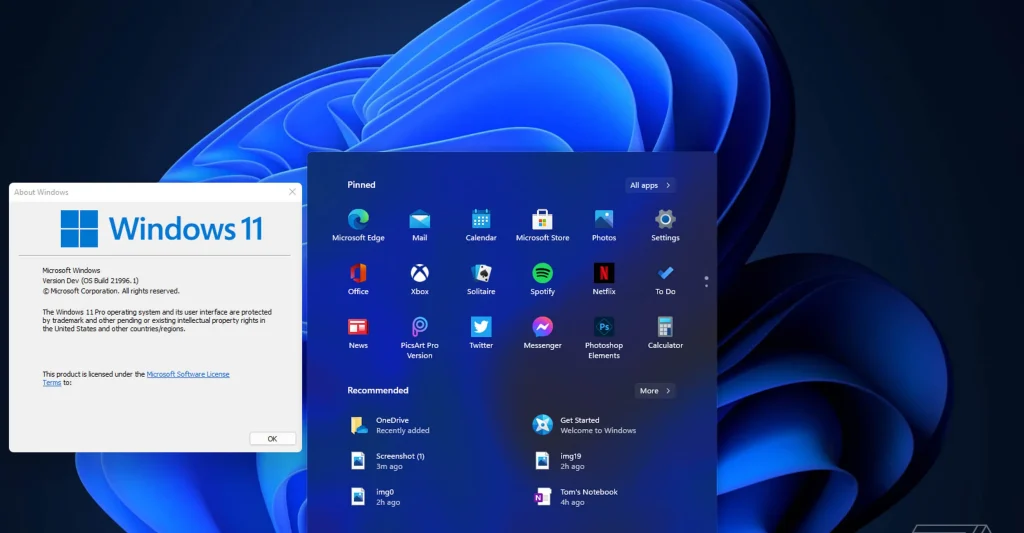
Windows 11 — це оновлений інтерфейс, підвищена продуктивність та міцніша безпека. Але далеко не кожен пристрій отримав її “з коробки” через досить суворі системні вимоги, наприклад, обов’язкову підтримку TPM 2.0 та Secure Boot. Якщо ваш ПК не відповідає цим критеріям або ви просто прагнете пришвидшити перехід, маємо добрі новини: існують як перевірені, так і альтернативні підходи, що дозволяють обійти офіційні обмеження.
Власне, оновитися до Windows 11 можливо трьома класичними, схваленими Microsoft, методами, а також за допомогою сторонніх інструментів, що знімають технічні бар’єри. Усе це ми детально розберемо далі.
Системні вимоги Windows 11
Перш ніж кидатися в бій, обов’язково перевірте, чи ваш комп’ютер бодай частково відповідає мінімальним вимогам:
- Процесор: 1 ГГц або вище, 2 і більше ядер (64-бітний)
- Оперативна пам’ять: 4 ГБ і більше
- Накопичувач: 64 ГБ і більше
- Підтримка TPM 2.0 і Secure Boot
Якщо ваш пристрій офіційно не підтримується, то, скажу як є, без сторонніх інструментів або маніпуляцій з реєстром не обійтися.
3 класичні методи оновлення до Windows 11: офіційний шлях
1. Оновлення через Центр оновлення Windows
Це, власне, найпростіший шлях для тих, чий ПК повністю відповідає вимогам Microsoft.
Кроки:
- Відкрийте Параметри → Оновлення та безпека → Центр оновлення Windows.
- Натисніть Перевірити наявність оновлень.
- Якщо ваш пристрій підтримується, система запропонує оновитися до Windows 11.
- Активуйте Завантажити та встановити.
Тут є важливий нюанс: процес відбувається максимально автоматично, зберігаючи всі ваші файли.
2. Оновлення за допомогою помічника з інсталяції Windows 11
Якщо Центр оновлення чомусь ігнорує ваш пристрій, хоча він відповідає вимогам, цей інструмент стане у пригоді.
Як діяти:
- Завантажте Помічник з інсталяції Windows 11 з офіційного сайту Microsoft.
- Запустіть файл Windows11InstallationAssistant.exe.
- Дочекайтеся завершення перевірки сумісності системи.
- Якщо усі перевірки пройшли успішно, натисніть Продовжити та дотримуйтесь подальших вказівок.
Важливо пам’ятати: цей підхід також розрахований лише на повністю підтримувані пристрої.
3. Оновлення через створення завантажувального носія
Цей інструмент знадобиться, коли ви прагнете виконати чисту інсталяцію Windows 11, або ж оновити систему, яка раніше вже була модифікована.
Порядок дій:
- Завантажте Media Creation Tool з офіційного сайту Microsoft.
- Створіть завантажувальну флешку або ISO-файл.
- Запустіть інсталяцію безпосередньо з цього носія.
- На етапі вибору інсталяції оберіть «Оновити цей комп’ютер зараз» або ж виконайте повну, чисту інсталяцію.
Ба більше, вибір за вами: або зберегти наявні файли, або здійснити повне очищення системи.
Оновлення за допомогою стороннього ПЗ: коли Microsoft каже «ні»
Використання Rufus для встановлення Windows 11 без перевірки TPM та Secure Boot
Якщо ваш ПК, скажімо так, не пройшов кастинг у Microsoft, є проривний інструмент — Rufus. Він допоможе обійти жорсткі обмеження.
Алгоритм дій:
- Завантажте найсвіжішу версію Rufus (це безкоштовна утиліта, призначена для створення завантажувальних флешок).
- Отримайте ISO-образ Windows 11 з офіційного сайту Microsoft.
- У програмі Rufus оберіть:
- Створення завантажувальної флешки
- Активуйте параметр «Обрізати вимоги TPM 2.0 та Secure Boot».
- Запишіть образ Windows 11 на флешку, а потім приступайте до встановлення.
На практиці це виглядає так: цей підхід дозволяє інсталювати Windows 11 навіть на відверто старі комп’ютери, що офіційно Microsoft вже не підтримує.
Інші сторонні інструменти:
- Universal MediaCreationTool — гнучкий скрипт для модифікації стандартного процесу встановлення Windows.
- WinPass11 Guided Installer — інструмент, що значно спрощує автоматичний обхід перевірок TPM та інших системних вимог.
Застереження: тут є важливий нюанс — застосування стороннього ПЗ завжди несе певні ризики. Це підвищує ймовірність нестабільної роботи системи або потенційних проблем із майбутніми офіційними оновленнями.
Що потрібно знати перед оновленням
Кілька важливих моментів, які варто врахувати:
- Резервне копіювання: Це не обговорюється. Завжди робіть бекап важливих файлів перед будь-якими значними змінами в системі.
- Сумісність драйверів: На жаль, іронічно, але старіші пристрої дійсно можуть зіткнутися з труднощами через відсутність або некоректну роботу драйверів під Windows 11.
- Підтримка Microsoft: Оновлення непідтримуваних пристроїв може означати обмежений доступ до певних оновлень безпеки або функціональних патчів від Microsoft.
Порада від редакції:
Якщо ви все ж наважилися на оновлення за допомогою стороннього ПЗ, не ігноруйте перший місяць роботи системи. Ретельно відстежуйте поведінку комп’ютера: як працюють драйвери, чи немає незрозумілих збоїв, як система справляється з навантаженням. Будьте готові, що деякі функції або енергозбереження можуть працювати неоптимально. Ба більше, завжди тримайте під рукою завантажувальну флешку з попередньою версією ОС, щоб у разі критичних проблем мати можливість швидко відкотитися або перевстановити систему.
Вердикт: як оновитися до Windows 11?
Якщо по суті, оновлення до Windows 11 доступне кожному, незалежно від офіційної підтримки Microsoft. Ви можете обрати один з трьох класичних, повністю легальних шляхів — через Центр оновлення, Помічник інсталяції або Media Creation Tool. Або ж, якщо ваш пристрій не відповідає жорстким критеріям, скористатися перевіреними сторонніми інструментами, наприклад, тим же Rufus.
Вибір інструменту — це ваше рішення, що має ґрунтуватися на реальних можливостях вашого обладнання. Проте, який би шлях ви не обрали, ніколи не нехтуйте резервним копіюванням даних. Це ваш головний запобіжник, адже навіть найбільш налагоджений процес оновлення, на жаль, не застрахований від несподіванок. Успіхів!




