





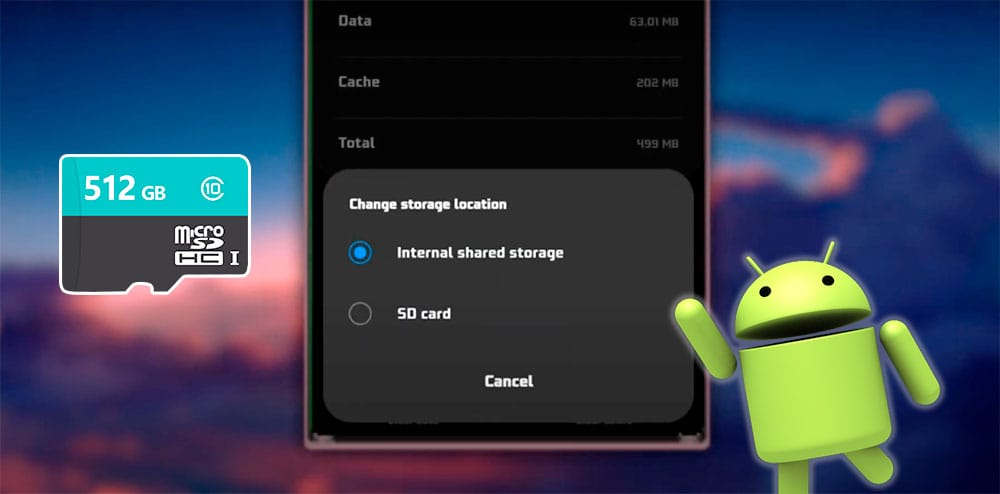
Ваш Android-смартфон постійно натякає на брак місця? Це поширена проблема, і, на щастя, є ефективний метод її розв’язання: переміщення додатків на SD-карту. Цей посібник покаже вам, як це зробити, щоб звільнити внутрішню пам’ять і дати вашому пристрою друге дихання.
Важливо розуміти: хоча функція перенесення програм на зовнішню карту пам’яті існує, вона доступна не для всіх пристроїв і, ба більше, не для всіх додатків. Розберемося, як це працює на практиці, щоб ви могли повернути контроль над простором свого гаджета.
Як перенести додатки на SD-карту через налаштування Android
Це найпростіший і найбезпечніший підхід. Якщо ваш телефон і додаток підтримують цю функцію, ви легко впораєтеся:
- Вставте SD-карту у смартфон. Переконайтеся, що вона правильно розпізнана системою.
- Перейдіть у “Налаштування”, потім знайдіть розділ “Програми” (або “Додатки”).
- Виберіть потрібний додаток зі списку.
- Натисніть на пункт “Зберігання”. Якщо опція доступна, оберіть “Змінити” або “Перемістити”.
- Виберіть SD-карту як нове місце зберігання та підтвердіть дію. Система самостійно перемістить необхідні файли.
Якщо ця опція сіра або взагалі відсутня, це чіткий сигнал: розробник програми свідомо заблокував її перенесення на зовнішню пам’ять. Тут, власне, нічого не вдієш без радикальних змін у системі, які зазвичай не рекомендуються звичайним користувачам.
Як зробити SD-карту основним сховищем для додатків
Деякі версії Android дозволяють так зване “Adoptable Storage” – форматування SD-карти таким чином, щоб система сприймала її як частину внутрішньої пам’яті. Це зручно, адже тоді додатки автоматично встановлюються на неї, але тут є важливий нюанс.
- Перейдіть у “Налаштування” → “Зберігання”.
- Виберіть свою SD-карту зі списку.
- Натисніть “Форматувати як внутрішню пам’ять” (формулювання може відрізнятися в залежності від версії Android, наприклад, “Зробити внутрішньою пам’яттю”).
- Після завершення форматування система дозволить встановлювати додатки на карту, розглядаючи її як єдине ціле з внутрішнім накопичувачем.
Увага! Форматування видалить всі дані з SD-карти без можливості відновлення. Тому перед цим обов’язково зробіть резервну копію всього, що є на карті. Це критично важливий крок, скажу як є.
Як перемістити додатки на SD-карту за допомогою сторонніх програм
Якщо стандартні засоби Android не дають бажаного результату, існують сторонні інструменти. Але тут є важливий нюанс: деякі з них вимагають додаткових прав або не працюють з усіма додатками.
- AppMgr III (App 2 SD): Цей інструмент допомагає організувати додатки і перемістити ті, що дозволені системою, у зручному інтерфейсі. Він не надає нових можливостей, а лише спрощує навігацію.
- Link2SD: Це більш радикальний підхід. Він вимагає root-доступу до вашого пристрою, але натомість дає можливість перенести практично будь-який додаток, розділяючи його на частини та переносячи основну на SD-карту. Однак, root-доступ — це завжди ризики, анулювання гарантії та потенційна нестабільність системи, тому зважуйте всі “за” і “проти”.
Що варто знати перед перенесенням програм на SD-карту
Перед тим, як активно використовувати SD-карту для додатків, варто врахувати кілька важливих моментів. Це допоможе уникнути розчарувань і проблем у майбутньому.
- Деякі додатки, особливо системні або ті, що щільно інтегровані з ОС, неможливо перенести. Це обумовлено їхньою критичною важливістю для функціонування Android, тому вони повинні залишатися на найшвидшій внутрішній пам’яті.
- Переміщені додатки можуть працювати повільніше. Швидкість роботи SD-карти зазвичай нижча, ніж у внутрішньої пам’яті телефону. Це особливо помітно для “важких” ігор чи програм, що інтенсивно працюють з даними або часто звертаються до файлів.
- Якщо ви виймаєте SD-карту, програми, які на ній знаходяться, стануть недоступними. Це логічно, але про це часто забувають. Ба більше, це може спричинити помилки в роботі системи, якщо видаляється додаток, який міг би працювати у фоновому режимі.
Порада від редакції:
Завжди обирайте SD-карту високого класу (наприклад, Class 10 або UHS-I/UHS-II) для зберігання додатків. Це мінімізує падіння продуктивності та забезпечить стабільнішу роботу. Дешеві, повільні карти, іронічно, можуть лише погіршити користувацький досвід, роблячи додатки нестерпно повільними, а систему – менш чуйною. Вкладення в якісну карту — це інвестиція у швидкість вашого смартфона.
Зрештою, якщо ваш смартфон підтримує цю функцію і ви обираєте правильний підхід, перенесення додатків на SD-карту — це проривний інструмент для звільнення внутрішньої пам’яті. Це справді корисний крок, який допоможе вашому пристрою залишатися швидким і функціональним, зберігаючи місце для фото, відео та важливих файлів.


