





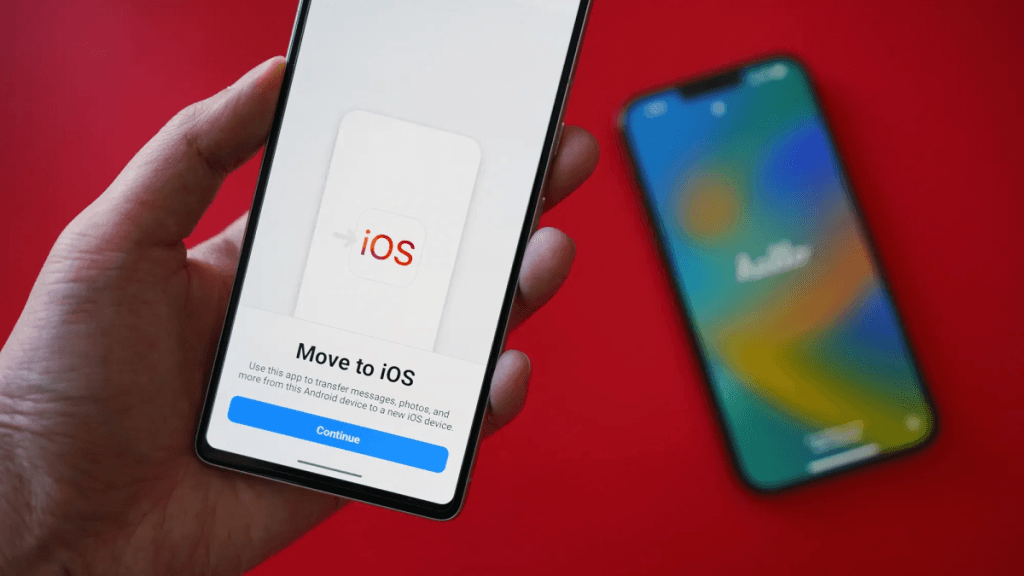
Перехід з Android на iPhone для багатьох – це справжній квест. Головне питання, яке одразу ж виникає: як перенести всі свої дані без втрат? Якщо по суті, Apple це передбачила і створила власний, досить ефективний інструмент. Іронічно, але навіть Google допомагає в цьому процесі.
Найпростіший та офіційний підхід – це використання програми Move to iOS. Вона дозволяє перекинути основні файли: контакти, фото, відео та навіть історію повідомлень. Втім, існують і альтернативні шляхи, якщо деякі дані (як-от чати WhatsApp) потребують окремої уваги або ви віддаєте перевагу хмарним сервісам. Ось детальний розбір, як це зробити, щоб ваш перехід на iOS пройшов максимально гладко.
Спосіб 1: Офіційний додаток «Move to iOS»
Apple розробила Move to iOS – це безкоштовний і справді корисний додаток, що дозволяє швидко перенести більшість інформації зі старого Android-пристрою на новенький iPhone. Тут є важливий нюанс: це найкраще працює, коли ваш iPhone ще не налаштований. Якщо він вже активний, доведеться скидати його до заводських налаштувань.
Що можна перенести через Move to iOS?
- ✅ Контакти
- ✅ Повідомлення
- ✅ Фотографії та відео
- ✅ Закладки браузера
- ✅ Облікові записи Google
- ✅ Програми, що мають аналоги в App Store (завантажаться автоматично)
Що не передається?
- ⛔ Музика (якщо вона зберігається локально, а не в хмарі)
- ⛔ Деякі унікальні додатки з Google Play, яких немає в App Store
- ⛔ Дані в окремих програмах (наприклад, історія чатів у WhatsApp, її треба переносити окремо)
Як користуватися Move to iOS?
Перед початком:
- Впевніться, що на обох пристроях увімкнено Wi-Fi.
- Підключіть обидва телефони до зарядки. Це критично, щоб процес не перервався.
- Оновіть Android до останньої доступної версії.
Покрокова інструкція:
- На Android-пристрої:
- Завантажте Move to iOS з Google Play.
- Відкрийте програму та натисніть Продовжити.
- Прийміть умови використання та натисніть Далі.
- На iPhone:
- Під час первинного налаштування (важливо!) виберіть Перенесення даних з Android. Якщо iPhone вже налаштований, його потрібно скинути через Налаштування > Загальні > Перенести або скинути iPhone > Стерти вміст та налаштування.
- На екрані з’явиться шести- або десятизначний код.
- Поверніться до Android:
- Введіть цей код у додаток Move to iOS.
- Оберіть типи даних, які хочете перенести, та натисніть Далі.
- Дочекайтеся завершення процесу:
- iPhone створить приватне Wi-Fi-з’єднання з Android і почне передавати файли.
- Це може зайняти від кількох хвилин до години і більше, залежно від обсягу даних та стабільності з’єднання. Не переривайте процес.
- Завершення налаштування iPhone:
- Після завершення перенесення натисніть «Продовжити» на iPhone та завершіть його налаштування, увійшовши у свій Apple ID.
Спосіб 2: Перенесення контактів, фото та відео через Google
Цей метод – класика, яка працює бездоганно, якщо ви вже активно використовуєте екосистему Google. Власне, Google сам пропонує проривний підхід для синхронізації ваших даних між різними платформами.
Що потрібно зробити:
- На Android-пристрої:
- Відкрийте Налаштування → Облікові записи → Google.
- Виберіть свій акаунт та переконайтеся, що синхронізація контактів, календаря, заміток та фото увімкнена. Якщо не увімкнена, активуйте її та дочекайтеся завершення синхронізації.
- На iPhone:
- Перейдіть у Налаштування → Пошта → Облікові записи.
- Виберіть Додати обліковий запис і додайте свій Google-акаунт.
- Після входу увімкніть синхронізацію контактів, календаря, заміток та інших потрібних даних.
Фотографії та відео:
Якщо на Android у вас активовано Google Photos з функцією автозавантаження, вам не потрібно робити нічого складного. Просто завантажте додаток Google Photos на iPhone, увійдіть у свій акаунт, і всі ваші світлини будуть доступні. Це, скажу як є, один з найзручніших способів зберегти пам’ятні моменти.
Спосіб 3: Перенесення WhatsApp (чати, фото, історія повідомлень)
Довгий час перенесення чатів WhatsApp з Android на iPhone було головним болем. Проте тепер, на радість користувачам, це офіційно підтримується як Apple, так і WhatsApp. Це справді проривний крок, що суттєво спрощує міграцію.
Як перенести WhatsApp:
Перед початком:
- Оновіть WhatsApp до останньої версії на обох телефонах.
- Обидва телефони повинні бути підключені до Wi-Fi та зарядного пристрою.
- iPhone повинен бути новим або скинутим до заводських налаштувань. Інакше доведеться знову скидати його.
- Переконайтеся, що на iPhone достатньо вільного місця.
Покрокова інструкція:
- На Android-пристрої:
- Відкрийте WhatsApp → Налаштування → Чати → Перенесення на iPhone.
- Дотримуйтесь вказівок на екрані, щоб підготувати чати до експорту.
- На iPhone:
- Під час початкового налаштування iPhone (або після його скидання) дійдіть до екрану “Додатки та дані” і виберіть “Перенести дані з Android”.
- Коли з’явиться код, введіть його на Android-пристрої, як це робиться для Move to iOS.
- Після завершення перенесення знову відкрийте Move to iOS на Android і виберіть WhatsApp зі списку даних для перенесення.
- Встановіть WhatsApp на iPhone та увійдіть з тим самим номером телефону.
- Система автоматично запропонує відновити історію чатів. Просто дотримуйтесь інструкцій.
Спосіб 4: Перенесення музики та файлів вручну
Якщо у вас музика, документи чи інші файли збережені на пам’яті Android-телефону, їх можна перекинути через комп’ютер або хмарні сховища. На практиці це виглядає дещо повільніше, але гарантовано.
Перенесення через ПК (Windows/Mac)
Покрокова інструкція:
- Підключіть Android до комп’ютера через USB-кабель.
- Скопіюйте потрібні файли (музику, відео, документи) на ПК.
- Відключіть Android і підключіть iPhone до комп’ютера.
- Для перенесення музики та відео використовуйте iTunes (на Windows) або Finder (на Mac). Для документів можна скористатися iCloud Drive або іншими хмарними сервісами.
Через хмарні сервіси (Google Drive, Dropbox, iCloud)
Як це зробити:
- Завантажте файли, які потрібно перенести, на Google Drive, Dropbox або інший хмарний сервіс зі свого Android-пристрою.
- На iPhone завантажте відповідний додаток хмарного сервісу (Google Drive, Dropbox, або просто використовуйте Файли для iCloud Drive) та увійдіть у свій акаунт.
- Ви зможете отримати доступ до всіх завантажених файлів або завантажити їх безпосередньо на iPhone.
Спосіб 5: Використання сторонніх програм
Іноді офіційні методи не покривають всіх потреб або здаються занадто складними. Для таких випадків існують спеціалізовані додатки для перенесення даних. Вони часто пропонують більш повний контроль, але, власне, за комфорт доводиться платити.
Популярні інструменти для міграції даних:
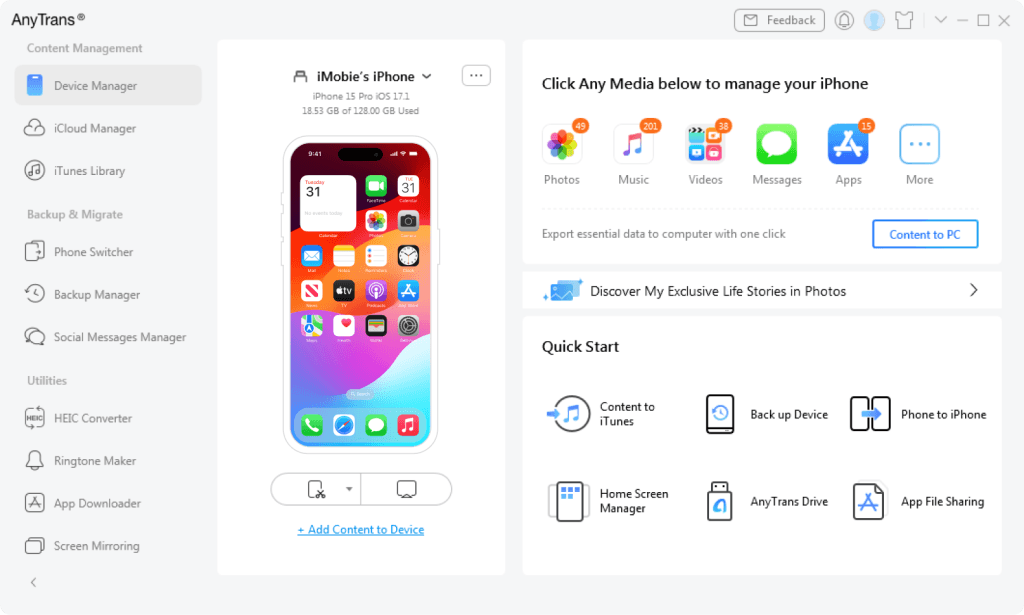
- AnyTrans – цей інструмент дозволяє переносити контакти, фото, відео, повідомлення та інші дані між платформами.
- Dr.Fone – Phone Transfer – універсальне рішення, яке працює як між Android та iPhone, так і між пристроями однієї ОС.
- iMobie PhoneTrans – обіцяє швидке перенесення великих обсягів даних, що є його головною перевагою.
Важливо: ці програми зазвичай працюють через ПК і підтримують широкий спектр даних, але в більшості випадків вимагають платної підписки або одноразової покупки ліцензії. Перед використанням завжди перевіряйте відгуки та функціонал.
Порада від редакції: Чистка перед переїздом
Перед тим, як розпочинати перенесення даних, присвятіть трохи часу “цифровій гігієні”. Перегляньте свої фотографії та відео: чимало місця займають дублікати, скріншоти, старі меми чи просто непотрібні знімки. Видаліть зайві програми, якими давно не користуєтесь, очистіть кеш та великі завантаження. Це не лише прискорить процес перенесення, а й значно покращить продуктивність вашого нового iPhone, звільнивши його від “цифрового сміття”. Зрештою, навіщо тягнути непотрібний баласт на нову, проривну платформу?
Перехід з однієї екосистеми на іншу ніколи не буває абсолютно безболісним, але сучасні інструменти роблять його максимально простим. Головне – обрати підхід, який підходить саме вам, і ретельно дотримуватися інструкцій. Якщо у вас є власний досвід або інші корисні поради щодо перенесення даних, поділіться ними в коментарях – це допоможе іншим читачам!


