





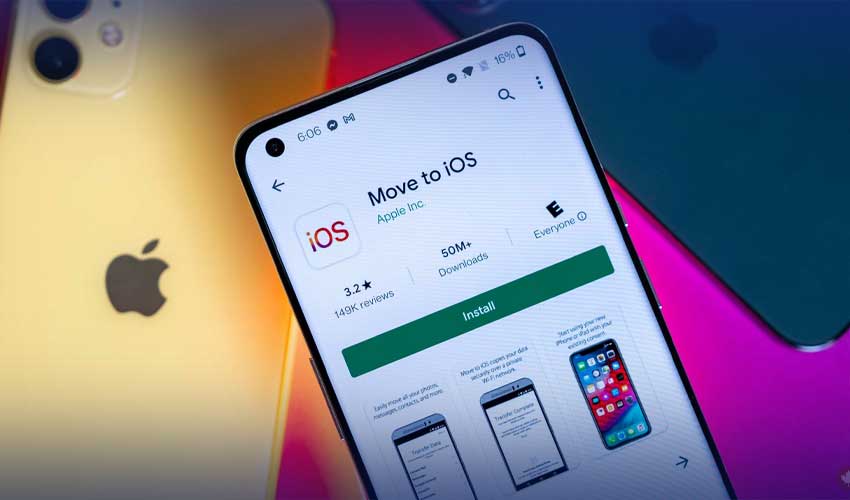
Перехід з Android на iPhone — це завжди більше, ніж просто зміна гаджета. Це занурення в іншу екосистему, з усіма її особливостями та, зізнаймося, певними викликами. Питання “як перенести дані з Android на iOS” часто стає каменем спотикання, але, на щастя, Apple пропонує прямий і зручний інструмент для цього. Основний метод — це фірмовий додаток Move to iOS, доступний у Google Play, який допомагає безболісно перенести ключову інформацію на ваш новий iPhone.
Цей проривний підхід від Apple дозволяє перемістити контакти, повідомлення, фото, відео та інші важливі дані, мінімізуючи клопоти. Вам знадобиться лише ваш старий Android-смартфон, новий, ще не налаштований iPhone та, власне, додаток Move to iOS. Скажу як є: це найефективніший інструмент, що охоплює більшість потреб користувачів.
Що можна перенести з Android на iPhone?
Якщо по суті, не все переноситься однаково легко, але базовий набір даних покривається повністю. Ось перелік того, що ви точно зможете “забрати” з собою:
- Контакти
- Повідомлення (SMS та MMS)
- Фотографії та відео (з галереї пристрою)
- Облікові записи пошти (всі, що налаштовані на Android)
- Календарі (події та нагадування)
- Деякі безкоштовні додатки (якщо вони доступні в App Store і не містять специфічних даних)
- Історія переглядів та закладки з Chrome
Тут є важливий нюанс: деякі речі не мігрують автоматично. Іронічно, але навіть з таким справді корисним інструментом, як Move to iOS, залишаються винятки:
- Дані додатків (наприклад, історія чатів WhatsApp, про це детальніше далі)
- Музика, яку ви купували не через хмарні сервіси
- Платні програми (їх доведеться купувати заново або шукати аналоги в App Store, оскільки ліцензії не переносяться між ОС)
Основний інструмент — Move to iOS
Apple розробила спеціальний, справді корисний додаток Move to iOS, який доступний у Google Play. Це офіційний і, що найважливіше, найнадійніший підхід для перенесення даних з Android на новітні iPhone. Якщо коротко — це ваш основний помічник у міграції.
Що потрібно:
Перед початком міграції переконайтеся, що у вас є наступне:
- Ваш старий Android-пристрій з операційною системою Android 6.0 або новішою
- Новий iPhone, який ще не був налаштований (тобто перебуває на екрані “Привіт” або “Hello”)
- Стабільне підключення до Wi-Fi та заряджені обидва пристрої (рекомендується мінімум 80% заряду)
- Встановлений додаток Move to iOS на вашому Android-пристрої
Покрокова інструкція:
Процес перенесення даних з Android на iPhone, на практиці, виглядає так:
- Підготовка iPhone. Увімкніть ваш новий iPhone і почніть початкове налаштування. Коли дійдете до екрана “Програми та дані”, виберіть опцію “Перенести дані з Android”.
- Встановлення Move to iOS на Android. Завантажте програму Move to iOS з Google Play. Відкрийте її, а потім погодьтесь з усіма умовами та дозволами, які запитує додаток.
- З’єднання пристроїв. На екрані iPhone з’явиться унікальний 6-значний (або 10-значний) код. Введіть цей код у відповідне поле на вашому Android-пристрої в додатку Move to iOS.
- Вибір даних для перенесення. Після успішного з’єднання ви побачите список даних, які можна перенести: контакти, повідомлення, фотографії, відео, облікові записи пошти та календарі. Оберіть те, що вам потрібно, і натисніть кнопку «Далі».
- Очікування. Цей етап вимагає терпіння. Перенесення може тривати від кількох хвилин до години, а то й більше, залежно від обсягу ваших даних. Важливо не вимикати обидва пристрої і не закривати додаток до завершення процесу. iPhone показуватиме індикатор статусу передачі.
- Завершення. Як тільки перенесення завершиться, на iPhone з’явиться відповідне повідомлення. Після цього ви можете завершити налаштування нового iPhone. І ось, більшість ваших важливих даних вже з вами.
WhatsApp: перенесення чату
Раніше перенести історію чатів WhatsApp було справжнім головним болем, але тепер WhatsApp підтримує офіційний перехід даних з Android на iPhone. Це проривний крок, що спрощує життя мільйонам користувачів. Функція доступна для пристроїв з iOS 15.5+ та Android 5.0+, і, власне, працює вона через додаток Move to iOS.
Як це зробити:
- Під час основного процесу перенесення даних через Move to iOS на Android-пристрої, оберіть опцію перенесення даних WhatsApp.
- Вже на вашому Android-смартфоні, у додатку WhatsApp, підтвердьте своє бажання перенести історію чатів.
- Після завершення міграції, завантажте WhatsApp на свій новий iPhone, увійдіть у свій обліковий запис, і всі ваші чати автоматично підтягнуться.
⚠️ Важливо: тут є критичний момент. Старі резервні копії чату з Google Drive, які ви робили на Android, не будуть доступні на iOS. Перенесення історії має відбутися саме під час початкової міграції через Move to iOS. Якщо пропустили цей етап, доведеться починати налаштування iPhone заново.
Що робити після перенесення?
Коли основний масив даних перенесено, залишиться кілька завершальних штрихів, аби ваш новий iPhone був повністю готовий до роботи:
- Оновіть додатки. Зайдіть в App Store і перевірте, чи є там ваші звичні програми. Завантажте їх і оновіть до останніх версій.
- Увійдіть у хмарні сервіси. Google Drive, Dropbox, OneDrive та інші — доведеться заново увійти в ці сервіси, оскільки додаток Move to iOS не переносить дані з хмар.
- Налаштуйте Apple ID та iCloud. Це фундаментальні сервіси для iPhone. Переконайтеся, що ви налаштували Apple ID, активували iCloud для резервних копій, фото, нотаток та синхронізації з іншими пристроями Apple.
Порада від редакції:
Перед тим як почати процес перенесення, зробіть ревізію ваших даних на Android. Видаліть непотрібні фотографії, старі скріншоти, застарілі файли. Це не лише прискорить процес міграції, а й допоможе “переїхати” на iPhone вже з чистого листа, без цифрового сміття. Ба більше, це допоможе звільнити місце на новому пристрої та підвищить його продуктивність з першого дня використання.




