





Як перенести фото з iPhone на комп’ютер за 5 хвилин

Завдання перекинути фотографії з iPhone на комп’ютер постає перед кожним власником пристрою Apple. Іронічно, але ця, здавалося б, рутинна процедура часто викликає запитання. Скажу як є: це справді легко, і займе у вас не більше п’яти хвилин. Головне — знати кілька перевірених підходів. Незалежно від того, чи віддаєте ви перевагу кабелю, чи бездротовому зв’язку, ці інструменти допоможуть миттєво зберегти ваші знімки на ПК чи Mac.
Процес перенесення фотографій залежить від вашої операційної системи, але ключові методи залишаються сталими: пряме підключення, хмарні сервіси або фірмові технології Apple. Розгляньмо їх покроково.
1. Через кабель (для Windows та Mac)
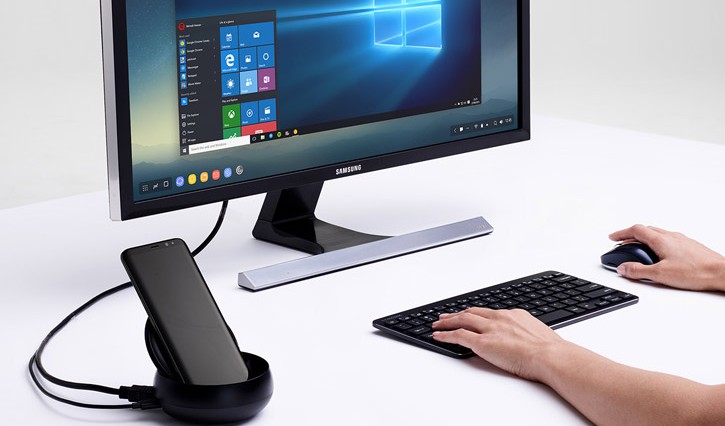
Це найпряміший та, ба більше, найнадійніший спосіб для перекидання великих обсягів фото. Вам знадобиться лише оригінальний USB-кабель.
Для Windows:
- Підключіть ваш iPhone до комп’ютера за допомогою кабелю.
- Дочекайтеся появи запиту на екрані телефону та натисніть “Довіряти цьому комп’ютеру”.
- Відкрийте “Цей комп’ютер” (або “Мій комп’ютер”), знайдіть ваш iPhone у списку пристроїв та відкрийте його внутрішнє сховище.
- У папці DCIM ви знайдете всі свої фото та відео. Просто скопіюйте їх у потрібну теку на ПК.
Для macOS (macOS Catalina і новіше):
- Підключіть iPhone до Mac за допомогою кабелю.
- Відкрийте програму “Фото”.
- iPhone має з’явитися у списку пристроїв. Оберіть його, далі виберіть потрібні фотографії та натисніть кнопку “Імпортувати”.
2. Через iCloud (без кабелів)
iCloud – це хмарний сервіс Apple, який дозволяє автоматично синхронізувати фото між усіма вашими пристроями. Зрештою, це найзручніший підхід для постійного резервного копіювання.
- На iPhone перейдіть до “Налаштувань” → ваш “Apple ID” (ваше ім’я) → “iCloud” → “Фото” → активуйте опцію “Фото iCloud”.
- На комп’ютері відкрийте вебсайт iCloud.com, увійдіть за допомогою свого Apple ID, відкрийте розділ “Фото” і завантажуйте потрібні файли.
Для користувачів Windows існує проривний інструмент: встановіть програму “iCloud для Windows”. Увійдіть з тим самим Apple ID та активуйте синхронізацію фотографій. Ваші знімки автоматично з’являться у вказаній папці.
3. Через AirDrop (тільки для Mac)
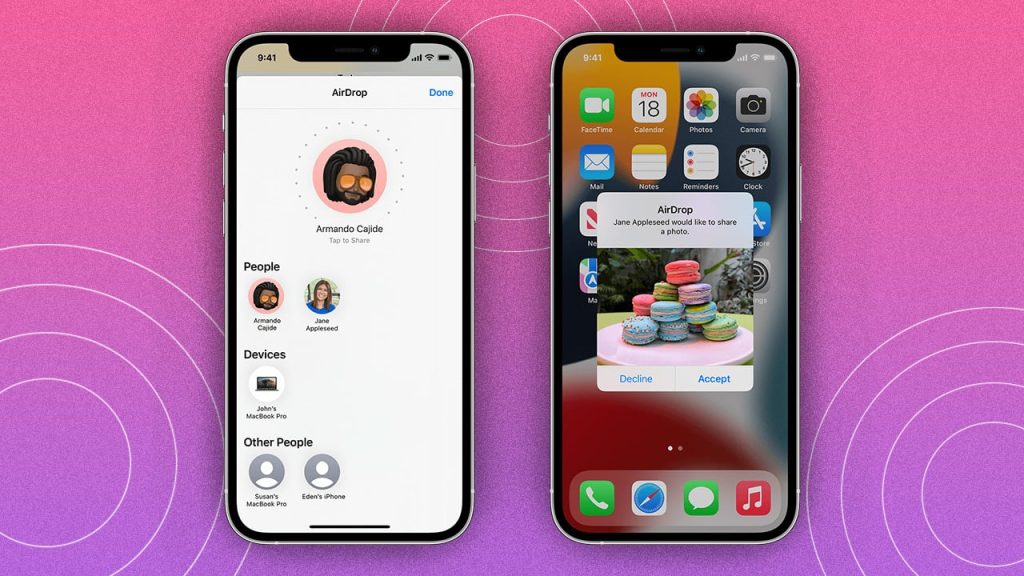
Якщо поруч є Mac, AirDrop — це блискавичний спосіб передачі даних без будь-яких дротів чи додаткових програм.
- Переконайтеся, що Wi-Fi і Bluetooth увімкнені на обох пристроях. Також перевірте, що AirDrop на Mac налаштований на отримання файлів від “Усіх” або “Лише для контактів”.
- Відкрийте “Фото” на iPhone, виберіть потрібні знімки та натисніть кнопку “Поділитися” (квадрат зі стрілкою вгору).
- Зі списку оберіть “AirDrop”, а потім — ваш Mac.
- Підтвердіть отримання на комп’ютері, і файли з’являться в папці “Завантаження”.
4. Через сторонні сервіси (Google Фото, Dropbox тощо)

Ще один дійсно корисний підхід — використання хмарних сервісів, які дозволяють автоматично або вручну завантажувати фото з телефону. Цей варіант особливо зручний для кросплатформної роботи.
Встановіть, наприклад, програму “Google Фото” або “Dropbox” на ваш iPhone. Увімкніть автоматичне резервне копіювання. Після цього просто відкрийте Google Фото або Dropbox у браузері на вашому ПК/Mac, і ви зможете завантажити всі знімки. На практиці це виглядає як постійна синхронізація, що зберігає ваші дані в безпеці.
Порада від редакції: Керуємо форматом HEIC
Тут є важливий нюанс: сучасні iPhone зберігають фото у форматі HEIC, який займає менше місця, але не завжди сумісний з усіма програмами або версіями Windows. Якщо ви постійно перекидаєте фото на ПК і стикаєтеся з проблемами сумісності, варто змінити налаштування на iPhone: перейдіть у “Параметри” → “Камера” → “Формати” та оберіть “Найбільш сумісний”. Тоді ваші фото будуть зберігатися у форматі JPEG, що уникне проблем з відкриттям на комп’ютері.
Підсумок: Незалежно від вашої операційної системи та вподобань, перенесення фотографій з iPhone на комп’ютер — це задача, що виконується буквально за кілька хвилин. Чи то ви використовуєте надійний кабель, зручний iCloud, швидкісний AirDrop, чи універсальні хмарні сервіси – кожен інструмент має свої переваги. Оберіть найзручніший для вас підхід і звільніть пам’ять на телефоні, зберігаючи важливі спогади у безпеці.




