





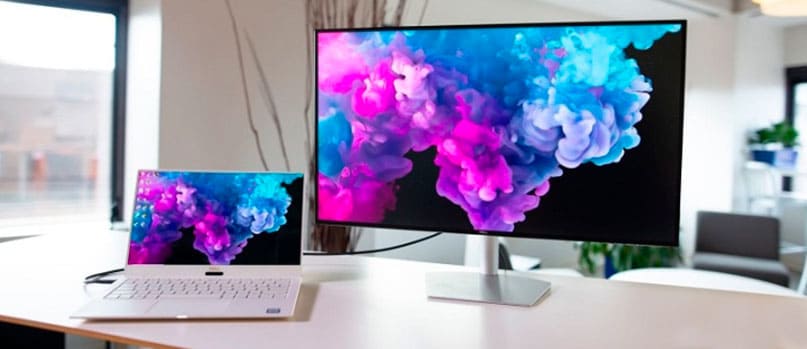
Підключити монітор комп’ютера до телевізора (чи навпаки) — це нескладно, якщо знати основні способи. Найчастіше використовують кабелі HDMI, DisplayPort або USB-C, які передають як відео, так і звук. Якщо ж кабелі не варіант, є бездротові підходи через Wi-Fi або спеціальні пристрої на кшталт Chromecast.
Цей підхід дає змогу розширити робочий простір, транслювати відео на великий екран для презентацій чи ігор, або просто отримати комфортніші умови для перегляду контенту. Власне, весь процес зводиться до вибору правильного кабелю чи бездротового методу, а потім кількох кліків у системних налаштуваннях.
Основні інструменти підключення
1. HDMI — ваш основний інструмент. Якщо по суті, HDMI — це найзручніший та найпоширеніший підхід. Майже кожен сучасний телевізор і, ба більше, більшість моніторів та комп’ютерів мають HDMI-порти. Вам достатньо просто з’єднати пристрої відповідним кабелем. Перевага тут очевидна: висока якість зображення та звуку передається одним кабелем, без зайвих клопотів. Після підключення не забудьте вибрати режим “Дублювати” або “Розширити” у системних налаштуваннях екрана.
2. DisplayPort або USB-C: сучасні альтернативи. Тут є важливий нюанс: якщо у вашому ПК є DisplayPort, а телевізор пропонує лише HDMI, рішення просте — адаптер DisplayPort-HDMI. Аналогічно з USB-C: якщо ваш ноутбук або смартфон підтримує відеовихід через цей порт, кабель USB-C–HDMI зробить свою справу. Це гнучкий підхід для тих, хто працює з новішими пристроями.
3. VGA або DVI: для класики. Іноді доводиться мати справу зі старішою технікою. Якщо на телевізорі чи моніторі відсутні сучасні порти, VGA або DVI стануть у пригоді. Але скажу як є: ці стандарти передають виключно зображення. Для звуку доведеться шукати окремий аудіокабель, що, зрештою, робить рішення трохи менш елегантним.
4. Бездротове підключення (Wi-Fi, Miracast, Chromecast): зручність, але з нюансами. Для тих, хто не любить кабелі, бездротова трансляція — справді корисний інструмент. Функція Miracast у Windows або Google Chromecast дають змогу віддзеркалювати екран без зайвих дротів. Це ідеально для перегляду фільмів чи фотографій. Проте, на практиці це виглядає інакше, коли йдеться про динамічні завдання: через можливі затримки сигналу та нестабільність таке підключення може не підійти для ігор чи серйозної роботи.
Налаштування після підключення: ключові кроки
Підключити кабель — це півсправи. Далі час для налаштувань. Щоб все запрацювало ідеально, виконайте кілька простих кроків:
- Виберіть правильний вхід на телевізорі. Після з’єднання кабелем переконайтеся, що ваш телевізор переключений на потрібний вхід (наприклад, HDMI 1, HDMI 2, DisplayPort). Зазвичай це робиться за допомогою кнопки Source або Input на пульті.
- Налаштуйте екран у Windows (або macOS).
- У Windows: клацніть правою кнопкою миші на робочому столі, виберіть «Параметри екрана».
- У macOS: перейдіть до «Системні параметри» > «Дисплеї».
Там ви зможете вибрати один з режимів:
- «Дублювати» (Mirror): одне й те саме зображення на обох екранах. Ідеально для презентацій.
- «Розширити» (Extend): робочий простір розширюється на другий екран. Це дозволяє працювати з кількома вікнами одночасно.
- «Тільки другий екран» (Second screen only): зображення виводиться тільки на телевізор/монітор, а екран комп’ютера вимикається. Зручно для перегляду фільмів.
- Відрегулюйте роздільну здатність. Це критично. Якщо зображення виглядає розмитим або спотвореним, скоригуйте роздільну здатність для кожного екрана в «Параметрах екрана», щоб вона відповідала нативній роздільній здатності телевізора/монітора.
Порада від редакції:
Часто після підключення може виникнути проблема з масштабуванням. Якщо на телевізорі зображення здається завеликим або виходить за межі екрана (так званий «overscan»), спробуйте знайти в меню телевізора налаштування співвідношення сторін або «Режим екрана» (Screen Mode) і виберіть опцію «Тільки сканування» (Just Scan) або «1:1 Pixel Mapping». Це дозволить отримати точне зображення без обрізки країв, іронічно, але багато хто про це забуває.
Як бачите, завдання підключити монітор до телевізора (чи навпаки) далеке від проривних технологій і не є чимось надскладним. Головне — розібратися з доступними портами та чітко розуміти вашу мету. HDMI залишається безумовним фаворитом у цій царині, але, власне, кожен сценарій має свій підхід. Не бійтеся експериментувати з налаштуваннями — це найшвидший шлях до ідеального відображення.


