





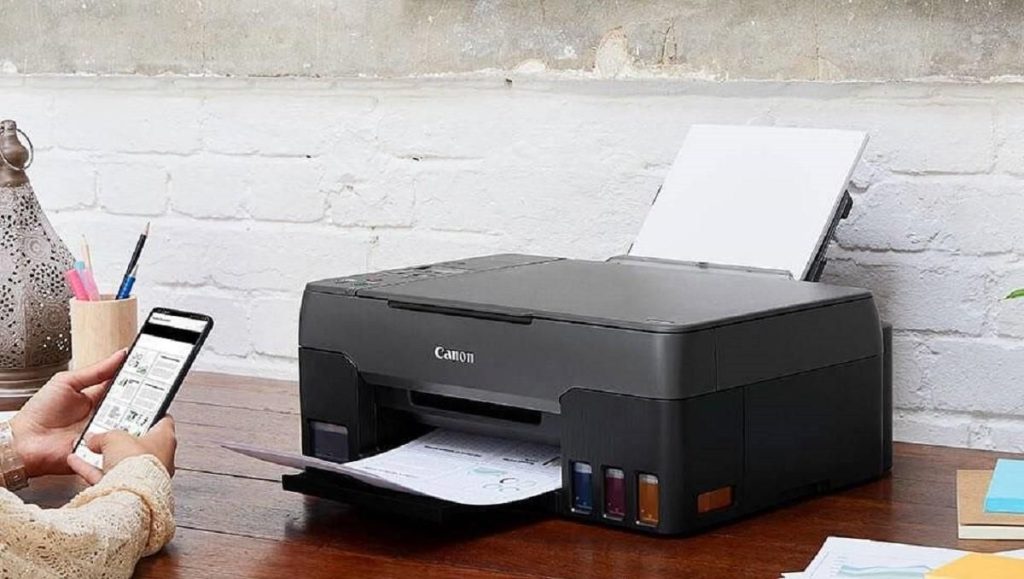
Друкувати документи, фотографії чи квитки прямо з телефону – це вже давно не вигадка, а буденна реальність. Сучасні принтери без проблем підключаються до смартфонів, і це справді зручно як для дому, так і для офісу. Однак, якщо по суті, для багатьох користувачів процес досі викликає питання: як це зробити швидко? Які додатки справді корисні? І що, коли принтер без Wi-Fi?
Ми зібрали прості та перевірені методи, що дозволяють підключити принтер до телефону — будь то Android чи iPhone — і відправити файл на друк за лічені хвилини. Тут є важливий нюанс: вибір підходу залежить від моделі вашого принтера та смартфона. Детально розбираємо кожен варіант.
1. Підключення принтера до телефону через Wi-Fi
Більшість сучасних принтерів оснащені вбудованим модулем Wi-Fi або підтримують технологію Wi-Fi Direct. Це найзручніший підхід для бездротового друку.
Ось як це зробити крок за кроком:
- Підключіть принтер до домашньої Wi-Fi мережі. Або ж активуйте режим Wi-Fi Direct – це для тих випадків, коли пряме з’єднання з роутером неможливе (деталі завжди знайдете в інструкції до вашого пристрою).
- Завантажте офіційний додаток для вашого принтера. Це ключовий інструмент, який дозволяє керувати пристроєм з телефону. Найпопулярніші:
- HP Smart (для принтерів HP)
- Canon PRINT Inkjet/SELPHY (для принтерів Canon)
- Epson iPrint (для принтерів Epson)
- Brother iPrint&Scan (для принтерів Brother)
- Відкрийте додаток і знайдіть принтер. Ваш телефон автоматично виявить пристрій, підключений до тієї ж мережі.
- Виберіть файл для друку. Це може бути фотографія, PDF-документ, текстовий файл або навіть сторінка з браузера.
- Натисніть “Друк” і налаштуйте параметри. Задайте формат, кількість копій, оберіть кольоровий або чорно-білий друк.
2. Підключення через Bluetooth
Деякі моделі принтерів, особливо компактні та портативні, підтримують з’єднання через Bluetooth. Це також простий метод, але з обмеженим радіусом дії.
Як підключити:
- Увімкніть Bluetooth на обох пристроях – телефоні та принтері.
- Здійсніть сполучення пристроїв через меню Bluetooth вашого смартфона.
- Використовуйте додаток виробника для відправлення документів на друк.
Власне, цей підхід особливо актуальний для мобільних фотопринтерів, де швидкість та мінімальна кількість налаштувань є ключовими.
3. Використання функції AirPrint (для iPhone)
Apple, як завжди, подбала про максимальну простоту для своїх користувачів. Якщо у вас iPhone, функція AirPrint — ваш проривний інструмент для друку.
Інструкція:
- Переконайтеся, що ваш принтер підтримує AirPrint (актуальний список сумісних моделей завжди є на офіційному сайті Apple).
- Підключіть ваш iPhone і принтер до однієї Wi-Fi мережі. Це обов’язкова умова.
- Відкрийте потрібний файл (документ, фото) → натисніть кнопку Поділитися → оберіть Друк.
- Виберіть принтер зі списку доступних пристроїв і налаштуйте параметри друку.
4. Використання сервісу Mopria (Android)
Для користувачів Android існує універсальний стандарт Mopria Print Service, який підтримує величезну кількість принтерів від різних виробників.
Як друкувати через Mopria:
- Встановіть додаток Mopria Print Service із Google Play.
- Підключіть телефон і принтер до однієї мережі Wi-Fi.
- Відкрийте документ або фото → натисніть Поділитися або знайдіть опцію Друк.
- Виберіть ваш принтер зі списку доступних пристроїв.
5. Друк через USB-OTG (якщо принтер без Wi-Fi)
Якщо ви маєте справу зі старою моделлю принтера, яка не підтримує Wi-Fi, Bluetooth чи інші бездротові підходи, залишається варіант прямого підключення через USB-кабель за допомогою OTG-перехідника.
Порядок дій:
- Підключіть принтер до телефону через OTG-кабель. Перехідник OTG дозволяє вашому телефону виступати в ролі USB-хоста.
- Завантажте спеціалізований додаток, наприклад, PrinterShare або аналогічний, який вміє працювати з прямим USB-підключенням.
- Виберіть потрібний файл у додатку і надішліть його на друк.
Важливе зауваження: цей метод має свої обмеження. На практиці це виглядає так: він підтримується не всіма моделями телефонів та принтерів. Перед спробою переконайтесь у сумісності.
6. Використання хмарних сервісів (Google Cloud Print — неактуально)
Якщо ви раніше користувалися Google Cloud Print, скажу як є: цей хмарний сервіс більше не працює. Його закрили. Тепер доведеться вдатися до інших підходів, зосередившись на фірмових додатках виробників принтерів або інших хмарних інструментах, про які ми говорили вище. Технології розвиваються, і старі рішення поступаються місцем новим, ба більше, іноді — просто зникають.
Порада від редакції: Якщо ви друкуєте багато, особливо з телефону, завжди переконайтеся, що ваш Wi-Fi маршрутизатор знаходиться на достатній відстані від принтера та телефону. Стабільне та сильне з’єднання — це 90% успіху. Часто проблеми з друком «по повітрю» пов’язані саме з якістю сигналу, а не зі складністю налаштувань. Іронічно, але іноді простий перезапуск роутера може вирішити більшість проблем.


