






Залишити комп’ютер увімкненим на ніч, забувши про нього? Таке трапляється. Власне, Windows 10 має вбудовані інструменти для автоматичного вимкнення, що допомагають не лише заощадити електроенергію, а й зберегти ваші нерви та зір. На щастя, щоб налаштувати таймер вимкнення ПК, не потрібно бути гуру програмування. Це простіші підходи, ніж здається, і ми їх зараз розглянемо.
Якщо по суті, найшвидший спосіб — це використання команди shutdown через вікно “Виконати”. Цей підхід ідеальний для разового вимкнення, коли вам потрібен чіткий відлік часу. Ба більше, існують й інші, не менш ефективні інструменти: від системного планувальника завдань для регулярних вимкнень до зручних сторонніх програм, які пропонують графічний інтерфейс.
Стандартний підхід: команда shutdown
Цей інструмент — ваш найкращий друг, коли потрібно вимкнути комп’ютер разово, але не негайно. Він працює безвідмовно на будь-якій версії Windows, починаючи з Vista, і є перевіреним роками рішенням.
Як це зробити:
- Натисніть комбінацію клавіш Win + R, щоб відкрити вікно “Виконати”.
- У текстовому полі введіть:
shutdown -s -t 1800- Тут є важливий нюанс: 1800 — це кількість секунд до вимкнення. Щоб отримати 30 хвилин, ми множимо 30 на 60. Ви можете вказати будь-яке потрібне значення.
- Натисніть ОК. Система сповістить вас про заплановане вимкнення.
Передумали? Скасувати команду теж просто: відкрийте вікно “Виконати” (Win + R) і введіть:
shutdown -aОпціонально: якщо ви хочете, щоб система примусово завершила всі запущені програми без запиту, додайте параметр -f:
shutdown -s -f -t 600Автоматизація: планувальник завдань Windows
На практиці це виглядає так: якщо ви потребуєте регулярного, автоматичного вимкнення ПК — скажімо, щодня о 23:00, або щоп’ятниці перед вихідними — планувальник завдань стане вашим надійним інструментом. Жодних щоденних дій, все працює самостійно.
Як налаштувати:
- Знову натисніть Win + R, а потім введіть:
taskschd.msc- У вікні “Планувальник завдань” в правій панелі оберіть “Створити просте завдання”.
- Дайте завдання чітку назву, наприклад, “Щоденне вимкнення ПК”. Це допоможе вам легко його знайти потім.
- Оберіть частоту виконання: одноразово, щоденно, щотижня або щомісяця.
- Вкажіть точний час та дату початку дії.
- Як дію оберіть “Запустити програму”.
- У полі “Програма або сценарій” введіть:
shutdown- У полі “Додати аргументи (необов’язково)” введіть:
-s -fЗрештою, комп’ютер буде автоматично вимикатися у заданий вами час без жодної вашої участі. Це справді корисний інструмент для підтримки цифрової гігієни.
Альтернативний підхід: сторонні програми-таймери
Якщо возитися з командами чи системними налаштуваннями вам не до душі, існує безліч безкоштовних утиліт з інтуїтивно зрозумілим інтерфейсом. Вони пропонують розширеніші функції та візуально приємніше налаштування.
SM Timer
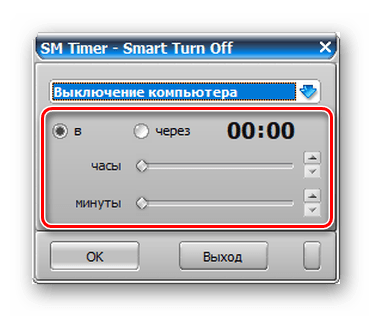
- Пропонує мінімалістичний та зрозумілий інтерфейс, що є ідеальним для тих, хто шукає просте рішення без зайвих опцій.
- Дає вибір між вимкненням комп’ютера або просто виходом із системи, що розширює функціонал для різних сценаріїв використання.
- Дозволяє вказати точний час вимкнення або встановити відлік від поточної миті.
- Завдяки своїй простоті, цей інструмент ідеально підходить для новачків, які тільки освоюють автоматизацію.
Auto PowerOFF
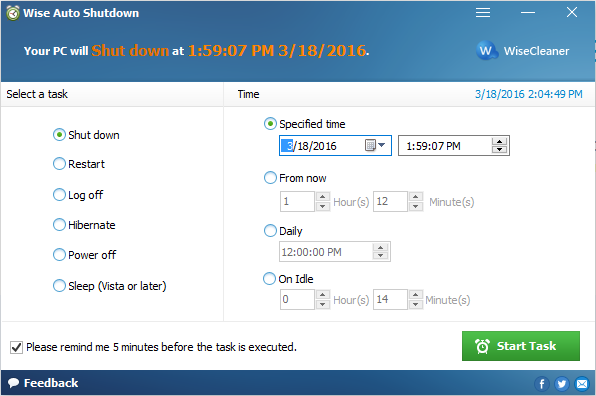
- Цей інструмент дозволяє встановити детальний розклад вимкнень, що значно перевершує можливості вбудованих функцій Windows.
- Може працювати за чітким розкладом у будні, вихідні або ж за певним інтервалом, що робить його гнучким для будь-якого графіка.
- Ба більше, його можна використовувати як диспетчер закриття програм, автоматично зберігаючи вашу роботу перед вимкненням або завершуючи процеси.
PowerOff
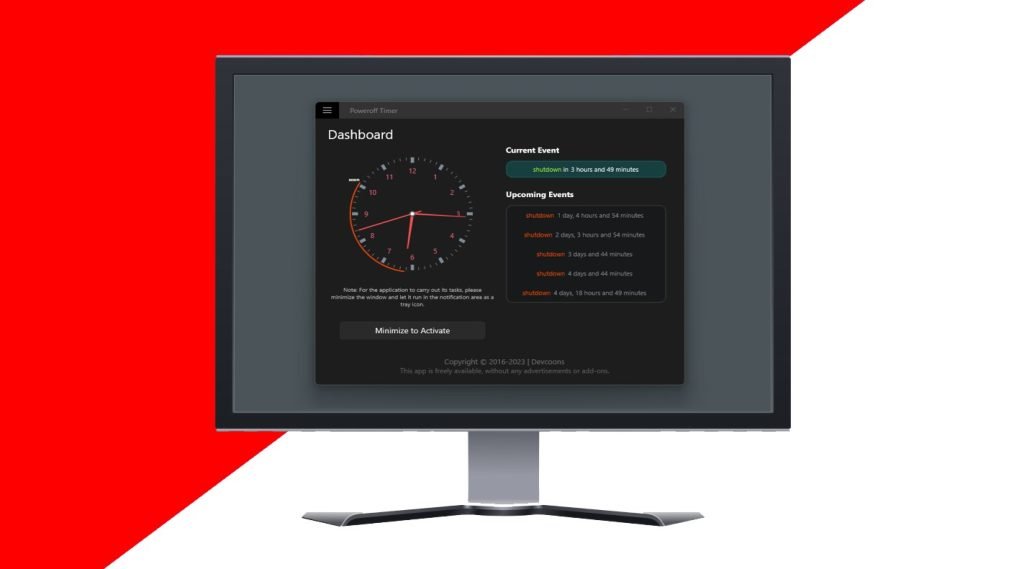
- Ця програма вміє вимкнути комп’ютер за різними умовами, наприклад, після завершення фільму, гри або після закриття певного браузера. Це проривний підхід до автоматизації.
- Працює як за чітким розкладом, так і після певного періоду неактивності, що є зручним для тих, хто часто відходить від ПК.
- Має гнучкі налаштування: звукові сповіщення, автозапуск з системою та можливість показу повідомлень перед вимкненням.
Порада від редакції: Створення ярлика для швидкого таймера
Якщо вам потрібно швидко встановити таймер вимкнення, але не хочете щоразу відкривати “Виконати” та вводити команду, створіть ярлик на робочому столі. Це заощадить час, скажу як є.
Правою кнопкою миші на робочому столі → “Створити” → “Ярлик”. У полі “Вкажіть розташування об’єкта” введіть
shutdown.exe -s -t 3600(3600 секунд = 1 година). Натисніть “Далі”, дайте ярлику назву, наприклад, “Вимкнути через 1 год”, і натисніть “Готово”. Тепер одним кліком ви активуєте таймер. Для скасування можете створити аналогічний ярлик з командоюshutdown.exe -a.
Сподіваємося, ці підходи допоможуть вам ефективніше керувати роботою комп’ютера і подбати про власний час. Зрештою, технології мають працювати на нас, а не навпаки.


