





Напис «Активація Windows. Перейдіть у розділ “Параметри”, щоб активувати Windows» — справжній біль для багатьох користувачів. Він не лише псує вигляд робочого столу, а й обмежує функції персоналізації, як-от зміна шпалер. Якщо по суті, щоб позбутися цього дратуючого повідомлення, вам потрібно активувати свою копію Windows за допомогою дійсного ліцензійного ключа. Це можна зробити, ввівши вже наявний ключ або придбавши новий, що є єдиним безпечним та легальним шляхом. Ми пояснимо, чому це повідомлення з’являється і, власне, як його прибрати раз і назавжди у 2025 році.
Чому з’являється напис «Активація Windows»?
Цей напис — прямий сигнал: ваша операційна система Windows або не була активована від самого початку, або втратила свою ліцензію. Останнє, до речі, нерідко трапляється після серйозної заміни комплектуючих, як-от материнської плати, або після повного перевстановлення системи.
Microsoft постійно перевіряє справжність вашої ліцензії через інтернет. Якщо система не знаходить дійсний ключ продукту або він виявляється некоректним, Windows переходить у режим «неактивованої». Це не баг, а, власне, особливість ліцензійної політики.
Чим загрожує відсутність активації?
Іронічно, але неактивована Windows на перший погляд здається цілком функціональною. Система продовжує працювати, та є кілька доволі неприємних “але”:
- Постійно світиться той самий водяний знак у кутку екрана.
- Ви не можете змінити фон робочого столу.
- Частково блокується персоналізація: забудьте про теми та улюблені кольори інтерфейсу.
- Деякі важливі функції системи можуть працювати з помітними збоями або взагалі бути недоступними.
- І найголовніше: постійні нагадування про активацію відверто дратують і відволікають.
Скажу як є: для тих, хто використовує комп’ютер професійно — для роботи, навчання, стрімінгу чи презентацій — це виглядає, м’яко кажучи, несерйозно. Ба більше, це може підірвати вашу репутацію.
Як прибрати напис «Активація Windows» — легально?
1. Перевірити активацію в налаштуваннях
Перший крок — переконатися, що саме відбувається з вашою ліцензією. Перейдіть за шляхом: Пуск → Параметри → Система → Активація.
- Якщо система показує статус «Windows не активовано», тоді вам, власне, й потрібна активація.
- Якщо ж ви бачите напис «Знайдено цифрову ліцензію», то тут є важливий нюанс: проблема не в самій активації, а в чомусь іншому. Наприклад, системному збої, який вимагає перезавантаження або простих команд.
2. Ввести ключ продукту
Якщо у вас є легальний ключ продукту — наприклад, він був на коробці з диском, у листі від Microsoft або на наліпці на корпусі вашого ноутбука — використовуйте його:
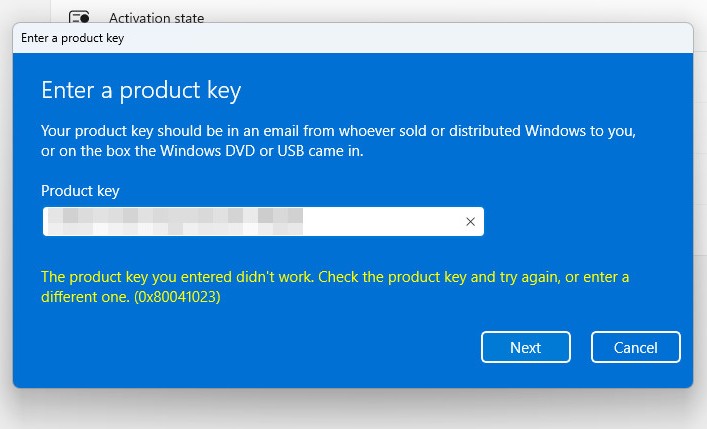
- Відкрийте Параметри → Активація, а потім оберіть Змінити ключ продукту.
- Введіть свій 25-значний ключ (виглядає як XXXXX-XXXXX-XXXXX-XXXXX-XXXXX).
- Дочекайтеся, поки система підтвердить активацію.
Тут є важливий нюанс: якщо ключ не спрацьовує, перевірте, чи відповідає він вашій версії Windows (Home, Pro, Enterprise). Неправильна версія — часта причина відмови.
3. Придбати ліцензію
Якщо ключа немає, найпряміший підхід — це придбати нову ліцензію. Зробити це можна:
- В офіційному Microsoft Store.
- У авторизованих реселерів (надійних продавців програмного забезпечення).
Так, ціна на Windows 11 Home становить близько $139, а на Pro-версію — близько $199. Звісно, існують і більш бюджетні пропозиції на сторонніх платформах (як-от GOG, Allkeyshop, Keysfan), але тут критично важливо обирати виключно надійних продавців. Скажу як є: краще переплатити десяток доларів, ніж отримати ключ, який перестане працювати за тиждень або взагалі виявиться краденим.
Альтернативні сценарії
✅ Ви вже мали ліцензію, але перевстановили Windows
Іноді ліцензія вже є, але після перевстановлення системи або заміни “заліза” вона “відв’язується”. На практиці це виглядає так: якщо у вас була цифрова ліцензія, прив’язана до вашого облікового запису Microsoft, то вирішити проблему можна наступним чином:
- Увійдіть у свій обліковий запис Microsoft на новій або перевстановленій системі.
- Перейдіть у Параметри → Активація, а потім оберіть Усунення несправностей.
- Оберіть пункт «Я нещодавно змінив обладнання цього пристрою» і дотримуйтесь інструкцій для повторної прив’язки ліцензії.
✅ Ви активували систему, але напис не зник
Іронічно, але інколи навіть після успішної активації впертий напис залишається. Що робити в такому разі?
- Перш за все, спробуйте перезавантажити комп’ютер. Це часто вирішує проблему, оскільки система повинна оновити свій стан.
- Якщо напис все ще тут, відкрийте командний рядок (CMD від імені адміністратора) і введіть команду slmgr /xpr. Вона покаже точний статус вашої активації та термін її дії.
- У рідкісних випадках може знадобитися активація по телефону. Для цього використовуйте команду slui 4 у командному рядку.
Порада від редакції: Перевірте тип вашої ліцензії
Іноді ліцензія може “злетіти” через некоректний тип ключа. Скажу як є: якщо у вас була OEM-ліцензія (та, що йде разом з ПК), вона прив’язана до материнської плати. Зміна “материнки” вимагає повторної активації або навіть покупки нової ліцензії. Щоб дізнатися тип вашої ліцензії та її статус, відкрийте командний рядок (CMD) від імені адміністратора і введіть команду
slmgr /dlv. Цей інструмент дасть вам детальну інформацію про вашу активацію.
Що НЕ радимо робити:
Хочемо бути максимально прямими: існують “сірі” та відверто небезпечні підходи до “вирішення” проблеми з активацією. Ось чого ми категорично не радимо робити:
- Жодних піратських активаторів (KMS, Re-Loader та подібні). Це прямий шлях до інфікування системи вірусами, ризику блокування вашої Windows з боку Microsoft та, звісно, порушення закону. На практиці, такі “рішення” приносять більше проблем, ніж вигод.
- Забудьте про ключі «на OLX за 50 грн». Скажу як є: переважна більшість таких пропозицій — це або масово використані ключі, які швидко блокуються, або ключі, призначені для іншого регіону чи типу ліцензії. Зрештою, ви просто викинете гроші на вітер.
- Не намагайтеся “сховати” напис через ручне редагування системних файлів. Цей підхід не лише неефективний, а й надзвичайно небезпечний. Можете легко пошкодити систему, що призведе до ще більших проблем.




