





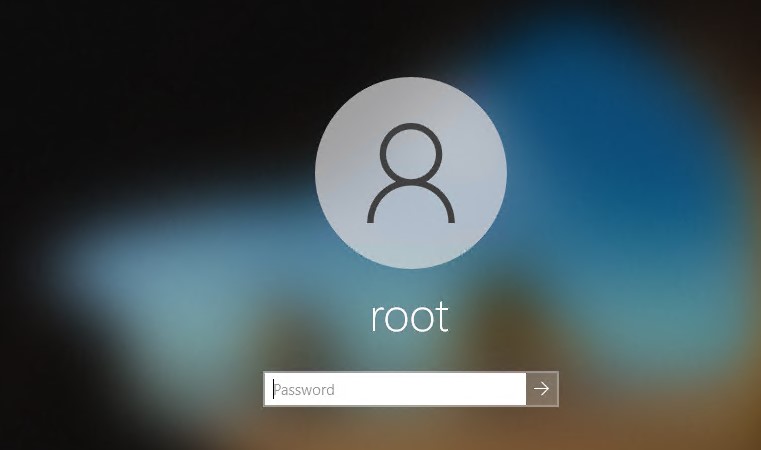
Кому потрібен пароль на Windows 10, якщо ти єдиний користувач? Якщо по суті, щоденне введення комбінації символів, нехай і важливе для безпеки, може добряче набриднути. Особливо вдома, де твій ПК — це твоя фортеця.
На щастя, є прямий підхід, щоб увімкнути автоматичний вхід. Ми покажемо, як прибрати пароль на Windows 10 без зайвого головного болю, буквально за кілька кліків, а також розберемо безпечні альтернативи, які не залишать твої дані повністю незахищеними.
Автоматичний вхід: як забути про пароль при старті системи
На практиці це найшвидший і найзручніший спосіб, скажу як є.
Інструкція:
- Натисни комбінацію клавіш Win + R. У вікні, що з’явиться, введи команду:
netplwiz- та натисни Enter.
- Відкриється вікно “Облікові записи користувачів”.
- Знайди та зніми галочку з опції “Потрібно вводити ім’я користувача та пароль для використання цього комп’ютера”.
- Натисни кнопку Застосувати.
- У новому вікні, що спливе, система попросить тебе ввести пароль поточного користувача для підтвердження автоматичного входу. Зроби це.
- Перезавантаж комп’ютер. Вітаю, тепер система завантажуватиметься без жодних запитів пароля.
Тут є важливий нюанс: навіть після цього твій обліковий запис залишається під захистом, якщо ти вручну заблокуєш ПК (наприклад, комбінацією Win+L). Автоматичний вхід стосується лише завантаження системи, а не її блокування. Іронічно, але це дозволяє зберегти базовий рівень безпеки.
Прощавай, пароль після сну: налаштовуємо швидке пробудження
Ба більше, навіть якщо ти успішно відключив пароль при старті, Windows може знову запитувати його після виходу зі сплячого режиму. Це також можна легко виправити.
Як прибрати:
- Відкрий Параметри (через меню “Пуск” або Win+I). Перейди в розділ Облікові записи → Параметри входу.
- У розділі Потрібен вхід, що знаходиться праворуч, обери варіант:
- Ніколи.
Цей простий крок дозволить твоїй системі виходити зі сплячого режиму без будь-якого повторного введення пароля, що справді зручно.
Локальний обліковий запис без захисту: шлях до максимальної свободи (але з нюансами)
Ще один підхід, який забезпечує повну відсутність пароля при вході, — це створення абсолютно нового локального облікового запису без нього.
Як зробити:
- Знову відкрий Параметри → Облікові записи → Сім’я та інші користувачі.
- Натисни опцію Додати іншого користувача для цього ПК.
- На наступному етапі обери Я не маю даних для входу цієї людини, а потім — Додати користувача без облікового запису Microsoft.
- Створи локальний акаунт, залишивши поле пароля порожнім.
Зрештою, після входу через цей обліковий запис, система не запитуватиме пароль взагалі. Однак, скажу як є, це досить радикальний підхід: ти втрачаєш усі переваги, пов’язані з обліковим записом Microsoft (синхронізація, OneDrive тощо), і залишаєш комп’ютер без захисту. Це варто робити лише тоді, коли ти цілком усвідомлюєш всі ризики та обмеження.
Повне видалення пароля облікового запису: чи варто ризикувати?
Відверто кажучи, повністю видалити пароль для основного облікового запису (особливо якщо він пов’язаний з Microsoft) — це проривний крок до вразливості, а не до зручності. На практиці це виглядає так:
- Якщо твій ноутбук потрапить до чужих рук, усі дані — від особистих фото до банківських документів — стають доступними миттєво.
- Ти втратиш доступ до захищених функцій, як-от BitLocker, який шифрує диски, та інших сервісів Microsoft.
Моя порада: замість повного видалення, розглянь альтернативи. Завжди краще використовувати хоча б PIN-код або Windows Hello (розпізнавання обличчя чи відбитка пальця). Це швидше, ніж повний пароль, і набагато безпечніше, ніж його повна відсутність.
Порада від редакції:
Якщо ти прагнеш знайти баланс між зручністю та мінімальним захистом, розглянь функцію Dynamic Lock (Динамічне блокування). Налаштуй її через Параметри → Облікові записи → Параметри входу. Цей справді корисний інструмент дозволяє підключити твій смартфон по Bluetooth, і коли ти відійдеш від комп’ютера з телефоном, Windows автоматично заблокує його. Повернешся — вхід за швидким PIN-кодом або за допомогою Windows Hello. Це ідеальний компроміс для тих, хто не хоче повністю відмовлятися від захисту, але втомився від ручного введення паролів щоразу, коли відходить від екрана.




