





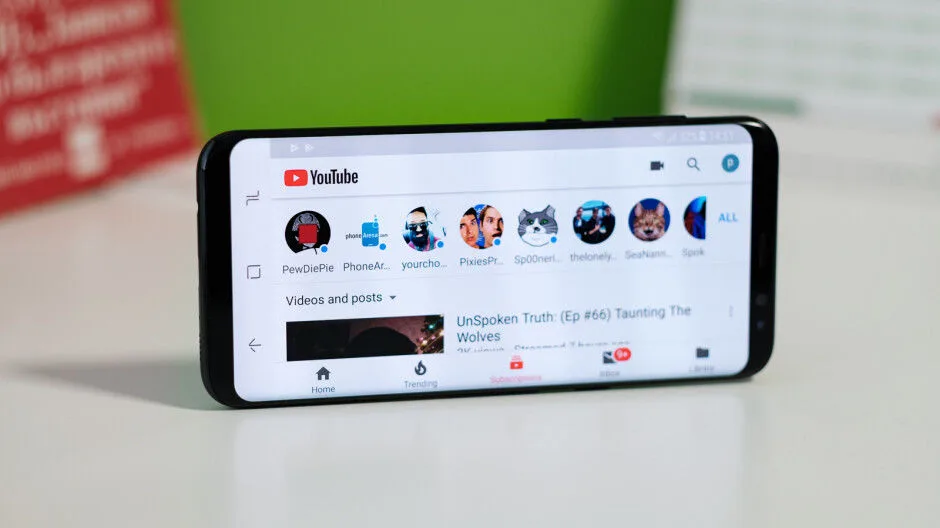
Хочете завантажити відео з YouTube на свій Android-смартфон? Це цілком реально, хоча Google і не пропонує прямої опції для збереження контенту поза своїм застосунком. Якщо по суті, є лише один офіційний і легальний шлях — через підписку YouTube Premium. Вона дозволяє дивитися ролики офлайн безпосередньо в апці YouTube.
Однак на практиці існують й інші, менш офіційні, але широко використовувані підходи. Йдеться про сторонні застосунки, онлайн-сервіси та навіть Telegram-боти, які допоможуть отримати відеофайл безпосередньо на ваш пристрій. Скажу як є: це справді дієві інструменти для тих, хто прагне мати доступ до улюбленого контенту незалежно від інтернету.
1. Офіційний підхід: YouTube Premium
Якщо ви шукаєте найпростіший та абсолютно легальний спосіб зберегти відео для перегляду без підключення до інтернету, YouTube Premium – ваш вибір. Ця підписка, ба більше, не лише прибирає рекламу, а й дозволяє завантажувати ролики безпосередньо у застосунку YouTube. Це проривне рішення для комфортного споживання контенту.
Як завантажити відео через YouTube Premium:
- Відкрийте застосунок YouTube на вашому Android-пристрої.
- Знайдіть відео, яке бажаєте зберегти.
- Під відео ви знайдете кнопку «Завантажити» – натисніть її.
- Виберіть бажану якість відео та підтвердьте завантаження.
- Зрештою, переглядайте завантажений контент у вкладці «Бібліотека» → «Завантаження».
Тут є важливий нюанс: відео залишається «всередині» застосунку YouTube. Ви не зможете передати його на інший пристрій чи переглянути через сторонній плеєр. Це, власне, головне обмеження цього підходу.
2. Альтернатива: Сторонні застосунки для завантаження
Якщо мета – отримати відеофайл у форматі MP4 або MP3 безпосередньо на свій смартфон, щоби потім перекинути його, скажімо, на ПК або інший пристрій, то знадобляться спеціальні програми. Проблема тут у тому, що Google Play забороняє такі інструменти, адже вони суперечать політиці YouTube. Тому їх доведеться завантажувати вручну, тобто у форматі APK.
Популярні інструменти для завантаження відео:
- SnapTube: це один із найвідоміших застосунків, який працює не тільки з YouTube, а й з багатьма іншими відеосервісами.
- NewPipe: легкий та зручний плеєр, що вирізняється відсутністю реклами та підтримкою завантаження відео.
- VidMate: ще один розширений варіант з великим набором можливостей для завантаження контенту.
Як встановити такі застосунки:
- Спочатку завантажте APK-файл з офіційного сайту обраного додатка.
- Потім у налаштуваннях смартфона дозвольте встановлення з невідомих джерел. Це критичний крок.
- Встановіть застосунок та відкрийте його.
- Знайдіть потрібне відео (зазвичай, можна просто вставити посилання) та завантажте його у бажаній якості.
3. Завантаження через браузер: Онлайн-сервіси
Якщо ідея встановлювати додаткові застосунки не до душі, або ви просто хочете швидко завантажити одне-два відео, існує інший зручний підхід: онлайн-інструменти. Вони функціонують безпосередньо у вашому браузері і не вимагають жодного встановлення.
Популярні сервіси:
- SaveFrom.net
- Y2Mate.com
- 9Convert
Як користуватися онлайн-сервісами:
- Відкрийте YouTube, знайдіть потрібне відео та скопіюйте посилання на нього.
- Перейдіть на сайт обраного сервісу.
- Вставте скопійоване посилання у відповідне поле на сайті.
- Виберіть бажану якість відео та натисніть «Завантажити».
4. Telegram-боти: Швидко та без зайвих рухів
Іронічно, але месенджер Telegram, який багато хто використовує лише для спілкування, також може стати в пригоді для завантаження відео. Існують спеціальні боти, що дозволяють отримати відеофайл без необхідності встановлювати додаткові програми чи відвідувати сторонні сайти.
Популярний бот: @utubebot (або шукайте інші за запитом «YouTube downloader bot»).
Як завантажити відео через Telegram:
- Відкрийте Telegram та знайдіть потрібного бота.
- Просто вставте посилання на відео у чат з ботом.
- Бот миттєво запропонує вам кілька варіантів завантаження – виберіть потрібну якість.
- Завантажте отриманий файл безпосередньо на свій телефон.
Порада від редакції: Безпека понад усе!
Коли мова заходить про сторонні застосунки чи онлайн-сервіси, особливо ті, що вимагають встановлення APK-файлів, завжди будьте пильними. Тут є важливий нюанс: такі інструменти часто можуть містити небажану рекламу або, в гіршому випадку, шкідливі програми. Перед встановленням перевіряйте репутацію джерела, читайте відгуки і, власне, обмежуйте дозволи, які запитує застосунок після встановлення. Ба більше, після завантаження APK, краще вимкнути опцію «встановлення з невідомих джерел» у налаштуваннях Android. Це простий, але ефективний спосіб захистити ваш смартфон.


