





Скидання iPhone до заводських налаштувань – це, по суті, повна зачистка вашого пристрою. Це як відформатувати комп’ютер: усі ваші фото, контакти, додатки, особисті налаштування та облікові записи видаляються безслідно. Причин для цього може бути кілька: ви продаєте або передаєте смартфон, хочете усунути настирливі системні збої, або просто прагнете почати з чистого аркуша.
Але тут є важливий нюанс: зробити це потрібно правильно. Недбале скидання може призвести до блокування вашого Apple ID або, що гірше, до безповоротної втрати цінних даних. Саме тому ми детально розповімо, як усе зробити крок за кроком.
Обов’язкові кроки перед скиданням iPhone
Перед тим, як стерти iPhone, критично важливо виконати кілька підготовчих дій. Скажу як є: це збереже ваші нерви та дані.
- Зробіть повну резервну копію (беккап): Якщо ви не хочете втратити все нажите, цей крок – фундамент.
- Через iCloud: Перейдіть у Налаштування → [Ваше ім’я] → iCloud → Резервне копіювання iCloud та натисніть Створити резервну копію зараз.
- Через комп’ютер: Підключіть iPhone до Mac (використовуйте Finder) або до ПК з Windows (використовуйте iTunes). Виберіть пристрій та створіть резервну копію на комп’ютер. Це особливо корисно для великих обсягів даних.
- Вийдіть з облікового запису Apple ID (зняття блокування активації): Це найважливіший крок, якщо ви плануєте продати або подарувати iPhone. Пропустіть його – і новий власник не зможе активувати пристрій, адже він залишиться прив’язаним до вашого Apple ID.
- Перейдіть у Налаштування → [Ваше ім’я], прокрутіть донизу та оберіть Вийти. Дотримуйтесь інструкцій на екрані.
- Перевірте заряд акумулятора: Переконайтеся, що ваш iPhone заряджений більш ніж на 50%. Або ж просто підключіть його до зарядного пристрою. Це убезпечить від непередбачених переривань під час процесу скидання.
Скидання iPhone через меню налаштувань: найпростіший шлях
Цей підхід є найзручнішим для більшості користувачів, коли пристрій працює справно і ви маєте повний доступ до його функцій.
- Відкрийте Налаштування на своєму iPhone.
- Перейдіть до розділу Основні.
- Прокрутіть список донизу і оберіть Передати або скинути iPhone.
- Далі натисніть Стерти контент і налаштування.
- Введіть пароль від пристрою, а потім — пароль Apple ID, якщо це буде потрібно. Підтвердіть свої дії.
- Дочекайтеся, поки iPhone повністю очиститься та автоматично перезавантажиться. Це може зайняти кілька хвилин.
Власне, після цього ваш пристрій буде “як новенький” і готовий до первинного налаштування або для передачі новому власнику.
Скидання iPhone через комп’ютер: iTunes або Finder
На практиці цей підхід виявляється справді корисним, якщо ваш iPhone не реагує належним чином, не вмикається, або ви зіткнулися з серйозними програмними збоями, які неможливо усунути через меню налаштувань.
- Підключіть iPhone до комп’ютера: Використовуйте оригінальний або сертифікований кабель Lightning для з’єднання з ПК (Windows) або Mac.
- Відкрийте відповідну програму: На комп’ютерах з Windows або Mac зі старою macOS (до Catalina), запустіть iTunes. Якщо у вас Mac з macOS Catalina чи новішою версією, відкрийте Finder.
- Знайдіть ваш пристрій: У програмі iTunes або Finder виберіть свій iPhone зі списку підключених пристроїв.
- Ініціюйте відновлення: Натисніть кнопку Відновити iPhone. Програма запропонує вам підтвердити дію.
- Підтвердіть та дочекайтесь завершення: Погодьтеся з умовами та очікуйте. Програма автоматично завантажить останню доступну версію iOS та повністю перевстановить її на ваш пристрій, стираючи всі дані.
Примусове скидання через режим відновлення (Recovery Mode/DFU)
Це “важка артилерія”, інструмент для випадків, коли iPhone повністю “завис”, не завантажується, циклічно перезавантажується або виглядає заблокованим. Це фактично останній шанс на відновлення функціональності пристрою.
- Введіть iPhone у режим відновлення: Процес залежить від моделі вашого пристрою.
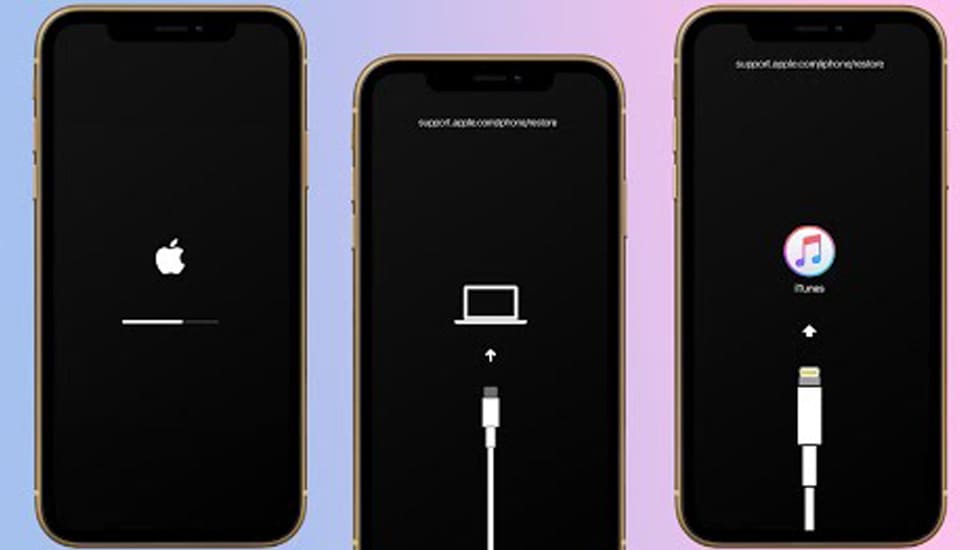
- Для iPhone 8 і новіших (включно з Face ID моделями): Швидко натисніть і відпустіть кнопку збільшення гучності, потім швидко натисніть і відпустіть кнопку зменшення гучності. Після цього натисніть і утримуйте бічну кнопку (живлення), доки не з’явиться екран режиму відновлення (іконка iTunes або комп’ютера з кабелем).
- Для iPhone 7/7 Plus: Натисніть і утримуйте одночасно кнопки зменшення гучності та живлення, доки не побачите екран режиму відновлення.
- Для iPhone 6s і старіших: Натисніть і утримуйте одночасно кнопки “Додому” та живлення, доки не з’явиться екран режиму відновлення.
- Підключіть до комп’ютера та відновіть: Після того, як пристрій увійде в режим відновлення, підключіть його до ПК або Mac. iTunes або Finder автоматично виявлять iPhone в цьому режимі та запропонують Відновити або Оновити. Оберіть Відновити.
⚠️ Увага: Цей метод повністю зітре ВСІ дані з пристрою. Якщо ви не зробили резервну копію заздалегідь, вони будуть втрачені безповоротно. Будьте готові до цього.
Ключові нюанси, про які варто пам’ятати
Завершуючи інструктаж, хочу акцентувати на кількох пунктах, що часто упускають, а це може призвести до головного болю. Ба більше, це критично важливо для подальшого життя вашого пристрою.
- Обов’язково вимкніть функцію “Знайти iPhone”: Це ще один аспект захисту Apple, який блокує пристрій для сторонніх. Якщо ви не вимкнете “Знайти iPhone” перед скиданням, ваш пристрій після очищення залишиться прив’язаним до вашого Apple ID, і ніхто інший не зможе його активувати. Зробити це можна через Налаштування → [Ваше ім’я] → Локатор → Знайти iPhone, переведіть перемикач у положення “Вимкнено” та введіть пароль Apple ID.
- SIM-lock залишається: Скидання до заводських налаштувань ніяк не впливає на блокування оператора (SIM-lock). Якщо ваш iPhone прив’язаний до певного оператора, він таким і залишиться.
- Вибір після скидання: Після успішного скидання ви зможете або налаштувати iPhone як новий пристрій, або відновити всі дані та налаштування з раніше створеної резервної копії.
Порада від редакції: Перевірка Activation Lock онлайн
Якщо ви продаєте свій iPhone, або, навпаки, купуєте його з рук, існує проривний інструмент для перевірки статусу блокування активації (Activation Lock). Іронічно, але це дозволяє уникнути серйозних проблем. Перед тим, як остаточно розлучитися зі своїм пристроєм (або придбати чужий), зайдіть на офіційний сайт iCloud (iCloud.com/activationlock) та введіть серійний номер або IMEI телефону. Це покаже, чи дійсно відключено “Знайти iPhone” і чи пристрій готовий до нового власника. Ця проста дія може заощадити вам багато часу та нервів.




