






Якщо ви щойно придбали новий ноутбук без операційної системи, або ж ваш комп’ютер починає «глючити» і ви мрієте перевстановити Windows чи Linux, скинувши весь зайвий «софтовий баласт», то цей гайд — саме для вас. Створити завантажувальну флешку — це не просто черговий трюк для просунутих користувачів, а справді фундаментальна навичка. Вона допоможе вам заощадити не лише гроші на майстрах, а й купу нервів та часу.
На практиці це виглядає так: маючи під рукою USB-флешку, ISO-образ бажаної ОС та одну з перевірених нами утиліт, ви зможете самостійно «оживити» чи оновити будь-який комп’ютер. Це завдання, якщо по суті, займає не більше 30 хвилин. Розгляньмо, що саме знадобиться для старту.
Що потрібно для старту
Перш ніж зануритися у світ створення завантажувальних носіїв, переконайтеся, що маєте ось ці ключові компоненти:
- USB-флешка (мінімум 8 ГБ, але 16 ГБ або більше — це просто мастхев для комфортної роботи).
- Сумісний порт на ПК (USB-A або USB-C, залежно від вашої флешки та ПК).
- ISO-образ операційної системи (це образ диска з усіма файлами ОС).
- Програма для запису флешки (ми розглянемо UltraISO, Rufus, Media Creation Tool та інші).
- 30 хвилин вашого часу і, звісно, мінімальне терпіння.
Rufus — для тих, хто прагне гнучкості

Rufus – це, мабуть, один з найбільш впізнаваних і надійних інструментів. Він, ба більше, працює навіть на старих ПК, що робить його універсальним підходом. Ця утиліта дозволяє не лише створювати завантажувальні флешки, а й перевіряти їх на помилки, а також налаштовувати процес до дрібниць, що для просунутих користувачів справді корисно.
Порядок дій:
- Підключіть флешку до вашого комп’ютера.
- Запустіть Rufus.
- Оберіть флешку зі списку пристроїв у програмі.
- Натисніть кнопку «Вибрати» та вкажіть шлях до вашого ISO-образу.
- Встановіть ключові параметри:
- Вибір MBR або GPT – це залежить від типу вашого BIOS (старий Legacy або сучасний UEFI). Якщо ви не впевнені, краще перевірити це в налаштуваннях ПК.
- Файлова система – FAT32 або NTFS. Тут є важливий нюанс: NTFS забезпечує кращу сумісність з великими файлами, але може вимагати відключення Secure Boot у BIOS/UEFI. FAT32 більш універсальний.
- Натисніть «Старт». Власне, за 10-15 хвилин все буде готово.
Media Creation Tool — офіційний шлях від Microsoft
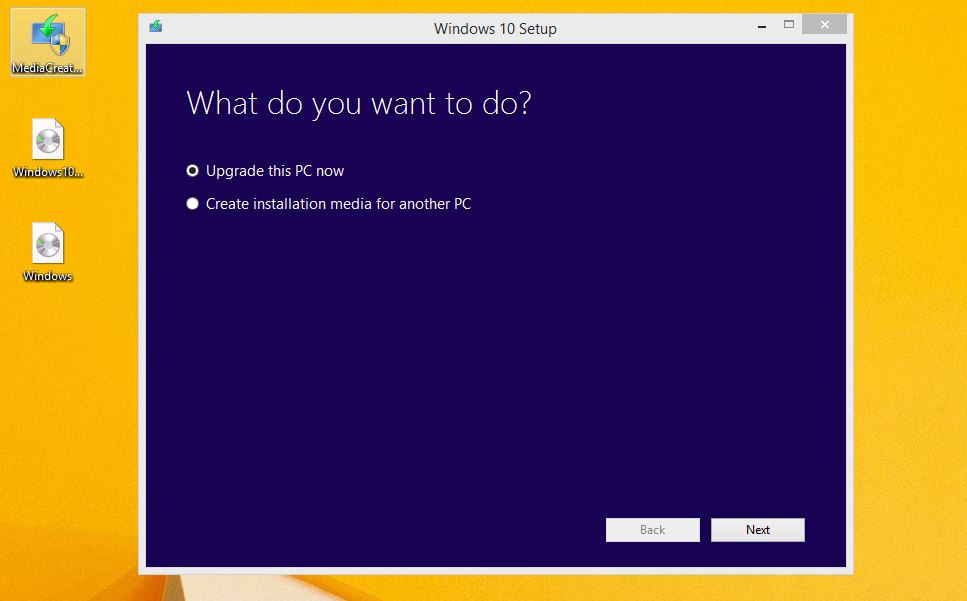
Для тих, хто віддає перевагу встановленню виключно офіційної версії Windows, цей інструмент є безперечним лідером. Він ідеально підходить для створення завантажувальних флешок для Windows 10 та 11.
Процес:
- Завантажте Media Creation Tool безпосередньо з офіційного сайту Microsoft. Це гарантує актуальність та безпеку.
- Запустіть програму і виберіть опцію «Створити інсталяційний носій».
- Виберіть мову, архітектуру (32-бітну чи 64-бітну) та необхідну версію Windows.
- Вкажіть флешку як бажаний носій для запису.
- Чекайте 15–20 хвилин — і готово!
⚠️ Важливо: Цей інструмент працює виключно з офіційними образами Windows. Він не підходить для кастомних збірок або модифікованих ISO. Скажу як є: для таких цілей краще використовувати Rufus.
WinSetupFromUSB — гнучкий варіант для ентузіастів

Якщо ви плануєте створити мультизавантажувальну флешку з кількома операційними системами або збіркою утиліт, WinSetupFromUSB – це саме той інструмент, який надає таку гнучкість. Це справді потужний підхід, хоча й дещо складніший для новачків.
Що робити:
- Вставте флешку у ПК та запустіть програму.
- Виберіть ваш накопичувач у списку та увімкніть форматування (це важливо для коректної роботи).
- Вкажіть, які ISO-образи додавати: це можуть бути різні версії Windows, дистрибутиви Linux, або навіть відновлювальні утиліти.
- Клікнути «Go» — і чекати завершення процесу.
AIO Boot — потужність і підтримка зовнішніх HDD
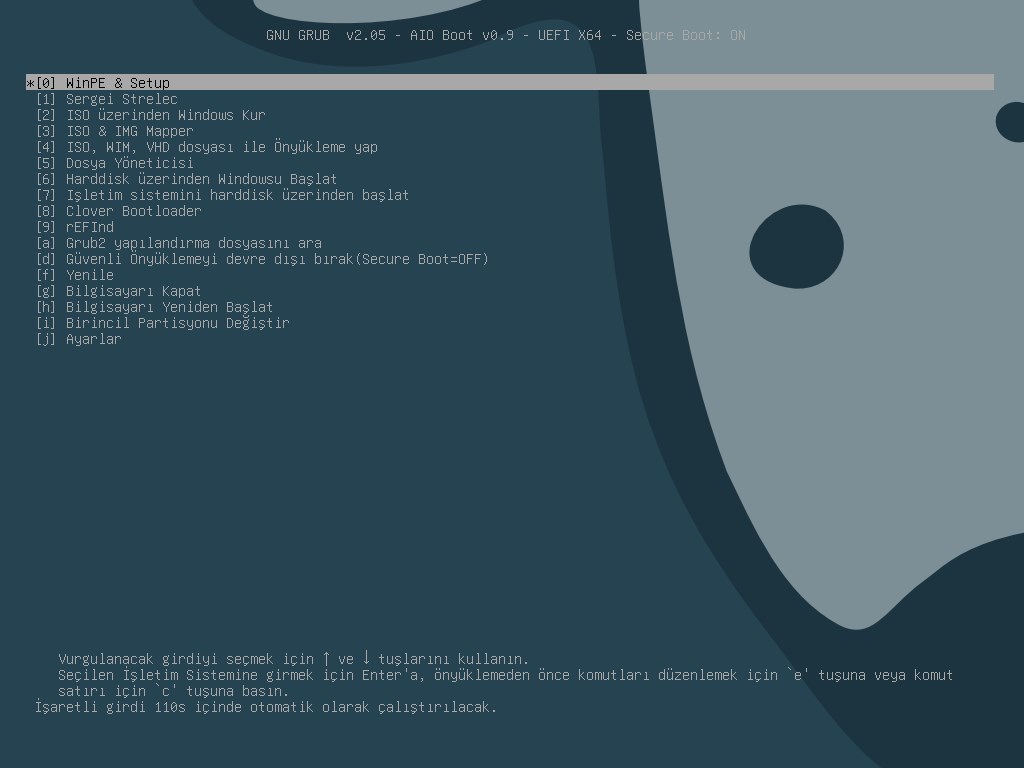
AIO Boot — це справжній комбайн для тих, хто не боїться експериментувати. Цей інструмент підтримує не тільки флешки, а й зовнішні жорсткі диски, дозволяючи створювати повноцінні завантажувальні сховища з LiveCD, різними операційними системами та безліччю утиліт. Він не найінтуїтивніший, але його можливості вражають.
Ключові кроки:
- Форматуйте носій у файлову систему FAT32. Це критично для сумісності.
- Запустіть AIO Boot → перейдіть у розділ «Bootloaders» → оберіть Grub2.
- У вкладці «Інтеграція» додайте необхідні ISO-образи, обравши відповідну систему (наприклад, Win10).
- Можна навіть протестувати завантаження через функцію «Тестове завантаження [QEMU]», щоб переконатися, що все працює коректно. Це справді корисна функція, яка заощадить вам час.
Порада від редакції: Незалежно від обраної утиліти, після створення завантажувальної флешки завжди перевіряйте налаштування BIOS/UEFI вашого комп’ютера. Щоб комп’ютер завантажився саме з флешки, а не з основного диска, вам потрібно зайти в налаштування BIOS/UEFI (зазвичай кнопками F2, F10, F12, Del під час старту) і змінити пріоритет завантаження (Boot Order), поставивши USB-накопичувач на перше місце. Без цього кроку ваша чудово зроблена флешка просто не запуститься.
✨ Висновок: яку програму обрати?
| Програма | Для кого | Плюси | Мінуси |
|---|---|---|---|
| UltraISO | Новачки | Простота, стабільність | Платна ліцензія (є демо) |
| Rufus | Всім, хто цінує контроль | Гнучкість, швидкість, надійність | Багато налаштувань можуть спантеличити новачків |
| Media Creation Tool | Легальні користувачі Win | Офіційна, максимально проста | Тільки для офіційних образів Windows |
| WinSetupFromUSB | Продвинуті користувачі, ентузіасти | Підтримка мультизавантаження, багато ОС на одній флешці | Складніше освоїти, менш інтуїтивна |
| AIO Boot | Любителі експериментів, системні адміністратори | Підтримка зовнішніх HDD, LiveCD, розширені можливості | Не інтуїтивна, вимагає певних знань |


