





Кожен, хто багато працює з цифрами – чи то таблиці, чи фінансові розрахунки – знає, наскільки незамінна цифрова клавіатура, вона ж NumPad. Цей компактний блок праворуч значно прискорює введення даних. Іронічно, але саме він часто стає джерелом невеликих, проте надокучливих проблем: раптом перестає реагувати або, ба більше, виявляється вимкненим. На практиці це може статися через просте відключення Num Lock або ж через особливості вашого ноутбука.
Сьогодні ми розберемося, як увімкнути цифрову клавіатуру на будь-якому пристрої – від десктопного ПК до компактного ноутбука. І найголовніше – що робити, коли звичні методи не спрацьовують.
Метод 1: Класика жанру – клавіша Num Lock
Якщо по суті, найпоширеніша причина “мовчання” NumPad – це просто відключення функції за допомогою кнопки Num Lock. Це базовий, але дуже частий сценарій. Ця клавіша є на переважній більшості стандартних клавіатур і саме вона керує станом цифрового блоку.
Як це працює:
- Знайдіть клавішу Num Lock (іноді скорочено як NumLk). Зазвичай вона розташована у верхньому лівому куті вашого цифрового блоку.
- Натисніть її один раз.
- Перевірте індикатор: Якщо на клавіатурі є спеціальний індикатор (маленька лампочка), він має загорітися. Це вірна ознака того, що цифрова клавіатура активна.
- Спробуйте ввести цифри: Тепер, замість керування курсором (якщо ви користувалися стрілками), клавіші праворуч будуть вводити саме числа.
Важливий нюанс: якщо після кожного перезавантаження комп’ютера NumPad знову вимикається, не хвилюйтеся. Це теж можна налаштувати, і ми покажемо як – читайте далі.
Метод 2: Активація NumPad на ноутбуках – шукаємо “приховані” можливості
З ноутбуками ситуація дещо інша. Особливо компактні моделі, де важлива портативність, часто жертвують окремим NumPad. Проте, не все втрачено: багато таких пристроїв мають вбудований, так би мовити, “прихований” цифровий блок, який оживає лише після активації певною комбінацією клавіш.
Як це зробити:
- Спробуйте комбінацію Fn + Num Lock. Якщо Num Lock відсутня, тоді шукайте Fn + F11 або Fn + F12. Конкретна комбінація залежить від виробника та моделі вашого ноутбука.
- Зверніть увагу на клавіші з маленькими цифрами: На деяких клавішах буквеного блоку (найчастіше це M, J, K, L, U, I, O) ви можете побачити дрібні цифри або спеціальні позначки. Саме вони і виконуватимуть роль цифрового блоку після активації.
- Щоб вимкнути прихований NumPad, просто повторіть ту ж саму комбінацію.
Але що робити, якщо ваш ноутбук категорично не має такої функції? Тоді вихід один: підключити зовнішню USB-клавіатуру з повноцінним NumPad або, як варіант, придбати окремий портативний цифровий блок. Це справді корисний інструмент для тих, хто щодня працює з великими обсягами числових даних.
Метод 3: Автоматичне ввімкнення Num Lock при завантаженні Windows
Не любите щоразу після ввімкнення комп’ютера натискати Num Lock? Ця дрібна незручність, зрештою, може дратувати. На щастя, операційна система Windows дозволяє налаштувати автоматичну активацію NumPad ще до входу в систему. Тут є важливий нюанс: це потребуватиме змін у реєстрі, тож дійте обережно.
- Відкрийте редактор реєстру: Натисніть клавіші Win + R, у вікні “Виконати” введіть regedit і підтвердіть дію.
- Перейдіть за вказаним шляхом: У вікні редактора реєстру послідовно відкрийте гілки:
HKEY_USERS\.DEFAULT\Control Panel\Keyboard - Знайдіть параметр: У правій частині вікна знайдіть параметр під назвою InitialKeyboardIndicators.
- Встановіть значення: Двічі клацніть по InitialKeyboardIndicators та змініть його значення на 2. Це число вказує системі автоматично активувати Num Lock при старті.
- Перезавантажте комп’ютер: Після цього NumPad має вмикатися автоматично.
Обережно: Редактор реєстру – це чутливий інструмент. Змінюйте параметри лише тоді, коли ви точно знаєте, що робите. Некоректні зміни можуть спричинити проблеми зі стабільністю системи.
Що робити, якщо цифрова клавіатура категорично не працює?
Випробували всі вищезгадані підходи, але NumPad досі мовчить? На практиці це виглядає як апаратна чи програмна проблема. Скажу як є: час перейти до системної діагностики. Ось кілька кроків, які допоможуть виявити джерело неполадки:
- Перевірте функцію “Миша з клавіатури”: Іноді саме ця опція може конфліктувати з NumPad. Перейдіть до Панель управління → Спеціальні можливості → Керування мишею з клавіатури. Переконайтеся, що ця функція вимкнена.
- Спробуйте іншу клавіатуру: Якщо є можливість, підключіть іншу клавіатуру. Це допоможе з’ясувати, чи проблема в самій клавіатурі (апаратна несправність), чи в програмному забезпеченні комп’ютера.
- Оновіть або перевстановіть драйвери: Відкрийте “Диспетчер пристроїв”, знайдіть вашу клавіатуру, клацніть правою кнопкою миші та виберіть “Оновити драйвер” або “Видалити пристрій” з подальшим перезавантаженням ПК (система сама встановить стандартні драйвери).
- Перевірте USB-порт (для зовнішніх клавіатур): Якщо ви використовуєте зовнішній NumPad або USB-клавіатуру, спробуйте підключити її до іншого USB-порту. Іноді проблема може бути саме в порту.
Порада від редакції: Тимчасове рішення – екранна клавіатура
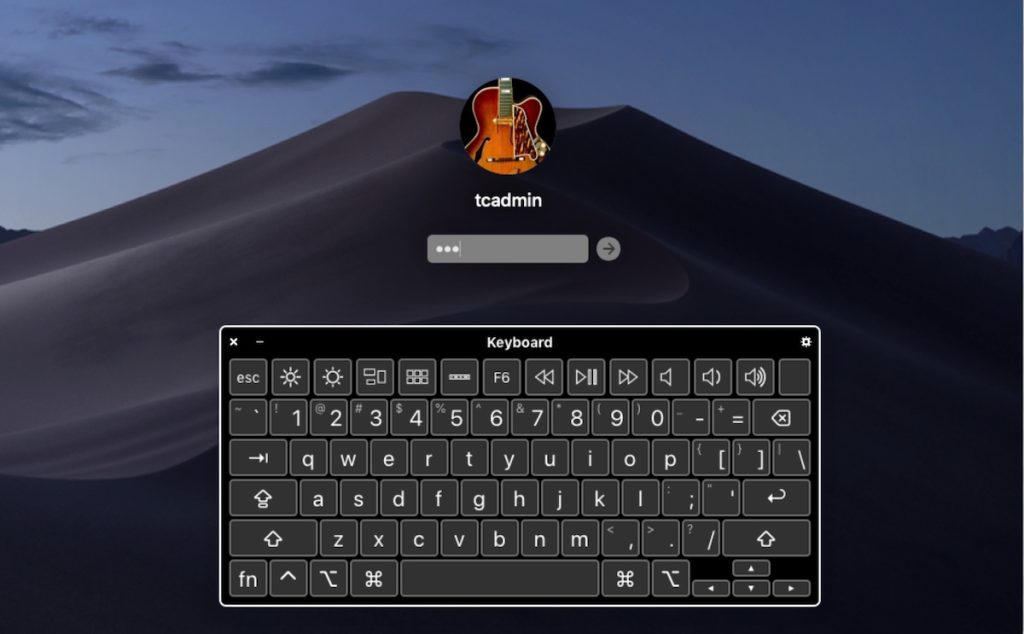
Якщо вам потрібно терміново ввести цифри, а NumPad категорично відмовляється працювати, не варто впадати у відчай. Windows має вбудований інструмент – екранну клавіатуру. Щоб її активувати, натисніть Win + R, введіть osk (On-Screen Keyboard) і натисніть Enter. На екранній клавіатурі ви також знайдете кнопку Num Lock, яку можна активувати. Це не постійне рішення, але справді корисний інструмент для швидкого доступу до цифрового блоку, поки ви шукаєте основну причину проблеми.


