





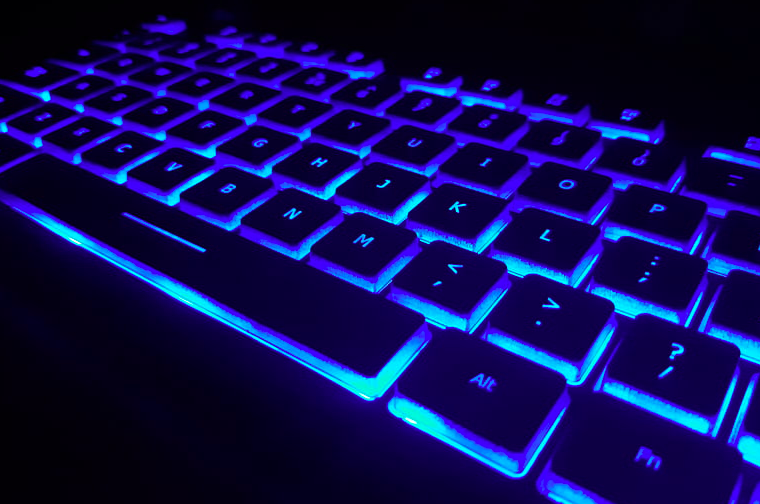
Якщо по суті, підсвічування клавіатури вже давно не просто естетичний елемент, а справді корисний функціонал, що підвищує комфорт роботи у темряві чи за умов поганого освітлення. Зазвичай, щоб увімкнути підсвічування клавіатури на більшості ноутбуків, потрібно натиснути комбінацію клавіш Fn разом з однією з функціональних клавіш (F1-F12), пробілом, або стрілками, на яких зображений відповідний значок – лампочка, сонце чи промінці.
Іронічно, але незважаючи на повсюдність цієї опції, чимало користувачів досі не знають, як її активувати, налаштувати чи розв’язати типові проблеми. Цей посібник допоможе розібратися з усіма нюансами, щоб ваша клавіатура засяяла саме так, як вам потрібно. Ми розглянемо ключові моменти:
- Як перевірити, чи є у вашій клавіатурі підсвічування;
- Перелік комбінацій клавіш для різних брендів;
- Тонкощі налаштування яскравості та кольору;
- Діагностика несправностей;
- Вплив підсвітки на автономність ноутбука;
- Спеціалізоване програмне забезпечення.
Як зрозуміти, чи взагалі є підсвічування клавіатури?
Перш ніж шукати комбінації клавіш, потрібно переконатися, що ваш пристрій взагалі підтримує цю функцію. На практиці, не всі клавіатури оснащені підсвічуванням – це залежить від моделі ноутбука чи зовнішнього девайса. Визначити наявність підсвічування можна кількома простими методами:
Ось як перевірити:
- Пошук піктограми: Уважно огляньте клавіші F1–F12, Пробіл, Esc або клавіші зі стрілками. Наявність значка у вигляді лампочки, сонечка чи промінців майже напевно свідчить про підтримку підсвічування.
- Специфікації виробника: Найточніший підхід – зайти на офіційний сайт виробника, ввести серійний номер вашого пристрою та переглянути його технічні характеристики.
- Візуальний огляд: Власне, просто огляньте клавіатуру в темряві. Деякі моделі мають автоматичне підсвічування, що активується при низькому освітленні.
- Налаштування BIOS/UEFI: Для досвідчених користувачів, у деяких моделях опції керування підсвічуванням можна знайти у BIOS/UEFI, зазвичай у вкладках типу “Built-in Device Options” або “System Configuration”.
- Наклейки на корпусі: Зверніть увагу на наклейки на корпусі ноутбука. Вони можуть містити позначки “RGB Backlight” або “White Backlight”.
Тут є важливий нюанс: на деяких бюджетних ноутбуках встановлюють ідентичні клавіатури, що можуть як мати, так і не мати підсвічування. Усе залежить від конкретної комплектації, тому перевірка за серійним номером – це найнадійніший інструмент.
Комбінації клавіш: як увімкнути підсвічування клавіатури
Якщо по суті, принцип активації підсвічування на більшості ноутбуків однаковий: це комбінація клавіші Fn з однією з функціональних клавіш (або іншою, де є відповідна піктограма). Однак, конкретна клавіша може відрізнятися залежно від виробника.
Ось таблиця з найпоширенішими комбінаціями для різних брендів:
| Бренд | Комбінація клавіш | Додатково |
|---|---|---|
| Lenovo | Fn + Esc або Fn + Пробіл | Іконка у вигляді лампочки, сонця |
| HP | Fn + F4 / F5 / F11 | Перевірити також BIOS (Built-in Device…) |
| Asus | Fn + F3/F4/F7 або Fn + стрілки | Часто змінюється яскравість по колу |
| Acer | Fn + F8 / F9 / F10 | Піктограма з літерами або променями |
| Dell | Fn + F6 або Fn + F10 | Може потребувати Fn + Esc для активації |
| MSI | Fn + PgUp (вкл), PgDn (викл), або Fn + +/- | Часто підтримує зміну ефектів і колір |
| MacBook | Клавіші з півколами або Touch Bar | Або через системні налаштування macOS |
Власникам MacBook із Touch Bar достатньо торкнутися піктограми клавіатури, а потім керувати яскравістю звичним свайпом. Ба більше, у macOS ці налаштування завжди доступні через системні параметри.
Як підсвічування впливає на батарею ноутбука
Звісно, будь-який додатковий функціонал, що вимагає енергії, впливає на автономність. Підсвічування клавіатури – не виняток, хоча його вплив зазвичай не є критичним. Скажу як є: це не найбільший пожирач заряду, але мати це на увазі варто.
У середньому, споживання енергії від LED-підсвічування виглядає так:
- Біле підсвічування: приблизно 1-2% від загального заряду батареї за годину.
- RGB підсвічування: може сягати до 4-5% на годину, особливо при максимальній яскравості та активації складних ефектів.
Щоб зберегти заряд акумулятора, ось кілька практичних порад:
- Встановіть таймер автоматичного вимкнення підсвічування, якщо така функція доступна у вашому програмному забезпеченні або системних налаштуваннях.
- Використовуйте мінімальний або низький рівень яскравості, який комфортний для ваших очей, замість максимального.
- Вимикайте підсвічування повністю, коли воно не потрібне – вдень або при достатньому зовнішньому освітленні.
Короткий чекліст: усе, що треба знати
Для зручності та швидкого доступу до ключової інформації, ми зібрали основні моменти у стислій таблиці. Вважайте це вашим кишеньковим посібником:
| Що зробити | Де шукати / що натиснути |
|---|---|
| Перевірити наявність підсвітки | Клавіші з піктограмою / сайт виробника |
| Увімкнути підсвітку | Fn + відповідна клавіша |
| Змінити колір | Armoury Crate / SteelSeries / Alienware CC |
| Усунути проблеми | BIOS → драйвери → Fn-lock |
| Зменшити вплив на батарею | Низька яскравість, авто-вимкнення |
Порада від редакції: Секрет успішної роботи підсвічування – актуальні драйвери
Якщо після всіх маніпуляцій з клавішами та налаштуваннями підсвічування все ще не працює або працює некоректно, не ігноруйте драйвери. Виробники часто випускають оновлення для своїх утиліт керування клавіатурою (наприклад, Armoury Crate для Asus, Alienware Command Center для Dell, Omen Gaming Hub для HP тощо). Застарілі або відсутні драйвери можуть блокувати функціонал підсвічування або обмежувати його налаштування. Завжди починайте діагностику з перевірки та оновлення відповідного програмного забезпечення на офіційному сайті виробника вашого ноутбука чи клавіатури. На практиці це виглядає як універсальний підхід до багатьох “дивних” проблем.
Як бачимо, підсвічування клавіатури – це вже не просто естетичний примх, а справді дієвий інструмент для підвищення ергономіки та продуктивності. Головне, що ви маєте розуміти: знаючи свою модель, маючи потрібне програмне забезпечення та розуміючи базові комбінації клавіш, ви отримуєте повний контроль над цим функціоналом. У цьому посібнику ми розклали все по поличках: від активації й тонких налаштувань до діагностики можливих проблем. Тепер ваша клавіатура засяє не лише в темряві, а й стане ще зручнішим помічником у щоденній роботі.


