






Втратили важливі файли з флешки? Зникли фото, документи чи презентації через випадкове видалення, збій або вірус? Це поширена проблема, але панікувати не варто. На щастя, у більшості випадків дані можна повернути самотужки. Головне — діяти швидко і знати, які інструменти використовувати.
У цьому матеріалі ми розкажемо, як відновити дані з флешки, навіть якщо ви ніколи цього не робили. Ми зібрали для вас три перевірені програми — Recuva, Disk Drill та R-Studio, що допоможуть повернути втрачене. Кожен з цих підходів ефективний за різних сценаріїв, і ми детально розберемо їхні можливості.
Коли ваші дані з флешки мають шанс на порятунок?
Якщо по суті, відновлення можливе у багатьох випадках. Ось основні сценарії:
- Дані були видалені випадково, але флешка ще визначається і працює.
- Флешка раптом почала вимагати форматування, хоча на ній були важливі файли.
- Інформація зникла після системного збою, вірусної атаки або некоректного вилучення носія.
- Ви випадково відформатували накопичувач або очистили його.
Тут є важливий нюанс: якщо флешка має фізичні пошкодження — зламаний роз’єм, тріщини на корпусі чи на чіпі — самостійно ви нічого не зробите. У таких випадках потрібен спеціалізований сервіс, і це вже зовсім інша історія.
Наші фаворити: 3 перевірені програми для відновлення даних з флешки
1. Recuva: Ідеально для старту (і безкоштовно!)

Якщо ви тільки починаєте свій шлях у світі відновлення даних, Recuva — це, мабуть, найкращий інструмент. Це дітище розробників популярного CCleaner, що вже говорить про простоту і надійність. Скажу як є: для швидкого порятунку нещодавно видалених файлів вона працює бездоганно.
Переваги:
- Інтуїтивний інтерфейс: ідеально підходить для новачків, які не хочуть заглиблюватися в технічні деталі.
- Широка підтримка форматів: документи, фото, відео, архіви — Recuva працює майже з усім.
- Глибоке сканування: хоча і не найпотужніше, але цілком ефективне для більшості випадків.
- Портативна версія: її можна запустити прямо з іншої флешки, не встановлюючи на диск, що містить втрачені файли. Це критично важливо!
Мінуси:
- Обмеження після форматування: не завжди зможе допомогти, якщо флешка була повністю відформатована.
- Ефективність: при серйозних пошкодженнях файлової системи її можливості можуть бути обмеженими. Тут вже потрібні важчі інструменти.
Ціна: Безкоштовно (є Pro-версія з додатковим функціоналом, але базова цілком достатня для більшості).
2. Disk Drill: Універсальний солдат для складних завдань
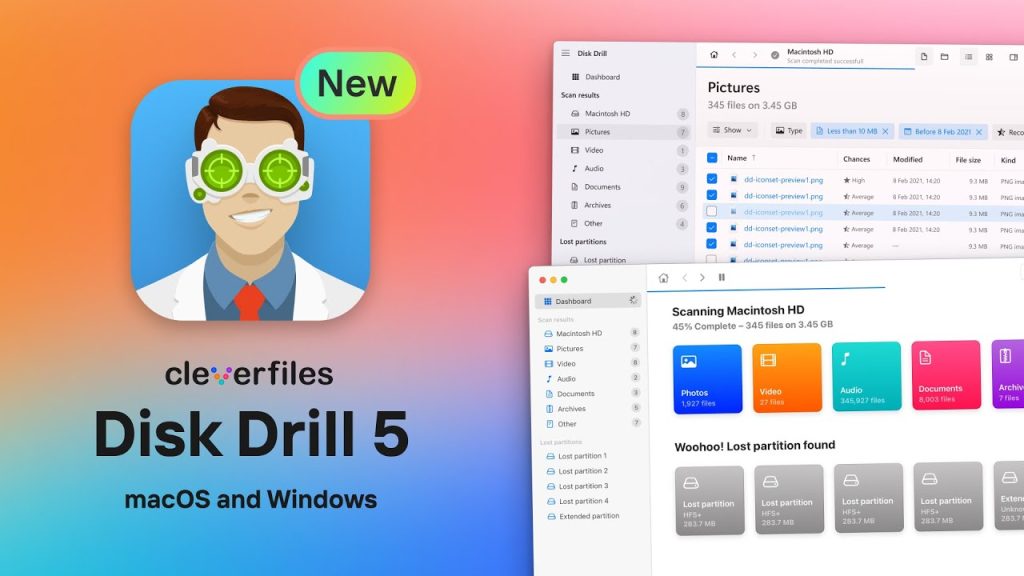
Disk Drill — це вже інструмент, який ми рекомендуємо, коли Recuva не впоралася або коли ви маєте справу з більш серйозними ситуаціями. Це справді корисний підхід, адже програма підтримує понад 400 форматів файлів і працює не тільки з флешками, а й з іншими накопичувачами, включаючи HDD, SSD і карти пам’яті.
Переваги:
- Потужний алгоритм: підтримка глибокого аналізу дозволяє знаходити файли, які здавалися втраченими назавжди.
- Після форматування: високий шанс відновити дані навіть після повного форматування флешки.
- Зручні фільтри: знайдені файли можна легко фільтрувати за типом, розміром чи датою, що пришвидшує пошук.
- Кросплатформність: працює як на Windows, так і на macOS, що є великим плюсом.
Мінуси:
- Обмеження безкоштовної версії: тут є важливий нюанс — безкоштовно можна відновити лише до 500 МБ даних. Це може бути достатньо для кількох документів, але не для великої колекції фото.
- Ціна професійної версії: повна версія обійдеться від $89, що вже вимагає певних інвестицій.
3. R-Studio: Важка артилерія для безнадійних випадків
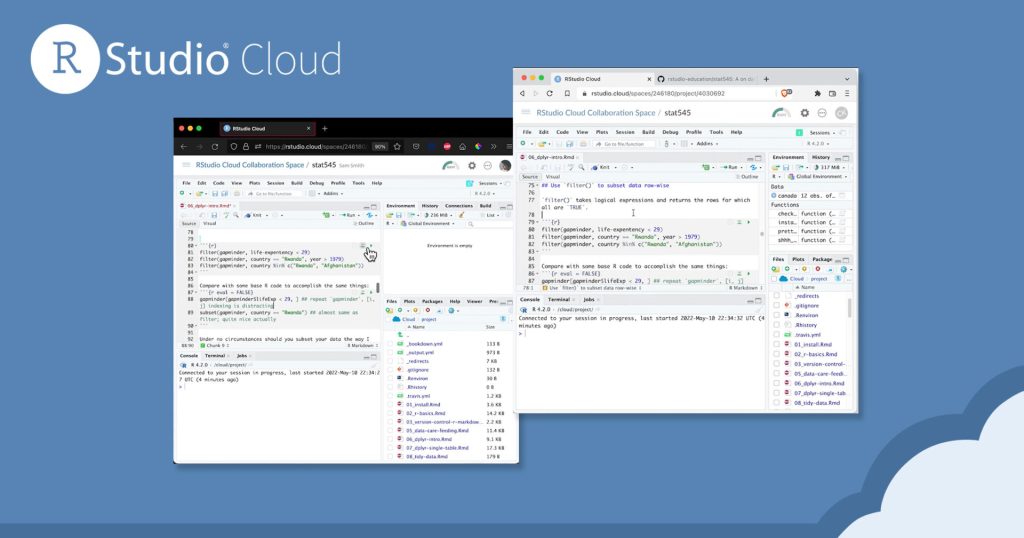
R-Studio — це вже серйозне професійне рішення. На практиці це виглядає так: якщо попередні програми розвели руками, то R-Studio має найбільші шанси на успіх. Вона орієнтована на справді складні випадки втрати даних, включаючи пошкоджені файлові системи або навіть RAW-розділи.
Переваги:
- Всеїдність: підтримує абсолютно всі типи файлових систем (FAT32, NTFS, exFAT, Ext2/3/4 тощо).
- Феноменальна ефективність: здатна відновити дані після серйозних збоїв, переформатування, пошкодження логічної структури.
- Образи диска: дозволяє створити точний образ пошкодженого накопичувача, що є золотим стандартом для безпечної роботи з даними. Це унеможливлює подальше пошкодження оригінального носія.
- Робота з “битими” флешками: іронічно, але саме цей інструмент часто рятує ситуацію, коли інші вже здалися.
Мінуси:
- Складний інтерфейс: це не програма для “початківців”. Вимагає певних знань і терпіння.
- Висока ціна: демо-версія лише показує, що можна відновити, але зберегти дозволяє лише повна ліцензія, яка стартує від $49,99. Але за таку потужність це виправдано.
Кроки до порятунку даних: Загальна інструкція
Перш ніж кидатися у бій, запам’ятайте головне правило. Його порушення може звести нанівець усі ваші зусилля. А далі дійте так:
- Не записуйте НІЧОГО на флешку! Це найважливіше правило. Будь-який новий запис може безповоротно перезаписати видалені дані.
- Оберіть та завантажте програму: виберіть одну з рекомендованих програм. Якщо є можливість, використовуйте портативну версію або завантажуйте її на інший диск/комп’ютер, щоб уникнути запису на проблемну флешку.
- Запустіть сканування: підключіть флешку і запустіть глибоке сканування у вибраній програмі. Це може зайняти деякий час, залежно від обсягу накопичувача.
- Виберіть файли для відновлення: після сканування програма покаже список знайдених файлів. Звертайте увагу на індикатори стану (зазвичай це колір — зелений означає високу ймовірність успішного відновлення).
- Збережіть дані в безпечне місце: ніколи не зберігайте відновлені файли назад на ту саму флешку, з якої їх відновлювали. Завжди обирайте інший диск на комп’ютері або зовнішній накопичувач.
Pro Tip: Створіть образ диска, якщо дані критичні!
Якщо на флешці зберігалися справді критичні дані, і ви не впевнені, чи впораєтеся з відновленням, або ж флешка поводиться нестабільно, перш ніж запускати сканування, створіть образ диска. Багато професійних програм, як-от R-Studio, дозволяють це зробити. Образ — це повна копія накопичувача в один файл. Це дозволить вам безпечно експериментувати з відновленням, не ризикуючи пошкодити оригінальні дані ще більше. Працюйте вже з образом, а не з самою флешкою. Це золоте правило для збереження шансів на успіх.


