





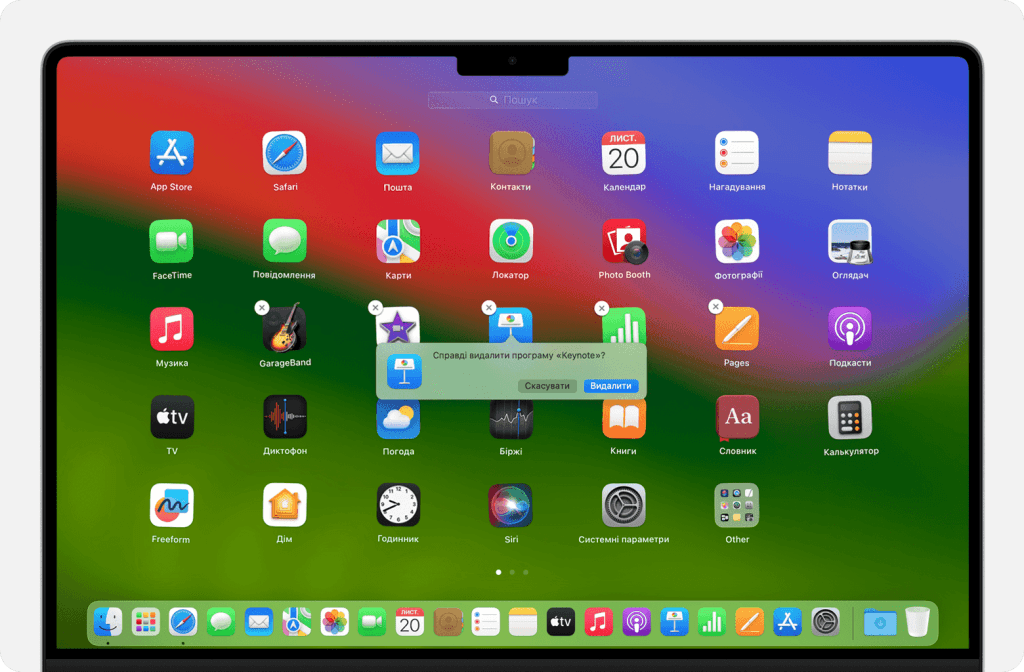
Рано чи пізно кожен користувач Mac стикається з необхідністю видалити програму. Чи то вона більше не потрібна, чи просто займає зайве місце на диску, звільнити її – цілком реально. Процес видалення на macOS є напрочуд простим, але, тут є важливий нюанс: підхід залежить від того, яким чином додаток потрапив на ваш комп’ютер.
Немає універсальної кнопки “Видалити все”, але є кілька перевірених методів. Ми покажемо, як крок за кроком прибрати непотрібний софт, щоб ваш Mac дихав вільніше. Скажу як є: це не rocket science, але деякі деталі варто знати.
1. Видалення програм із папки “Програми” (Applications)
Це найпоширеніший сценарій для більшості додатків, завантажених не з App Store.
- Крок 1: Відкрийте папку “Програми”. Найшвидший шлях — натиснути на іконку Finder в Dock, а потім обрати “Програми” у бічній панелі.
- Крок 2: Знайдіть програму, яку плануєте видалити.
- Крок 3: Перетягніть іконку програми прямо до Кошика (Trash). Альтернативний варіант — клацнути правою кнопкою миші на додатку й обрати “Перемістити в кошик” (Move to Trash).
- Крок 4: Щоб програма зникла остаточно, необхідно очистити Кошик. Клацніть на іконку Кошика в Dock, потім натисніть “Очистити” (Empty Trash). Пам’ятайте, доки Кошик не порожній, програма все ще займає місце.
2. Видалення програм, встановлених із Mac App Store
Додатки з офіційного магазину Apple мають свій, дещо інший, механізм видалення.
- Крок 1: Відкрийте Launchpad. Це можна зробити, натиснувши на відповідну іконку в Dock або використавши жест на трекпаді (наприклад, зведення великого та трьох пальців).
- Крок 2: Знайдіть потрібний додаток у списку. Можливо, доведеться перегорнути кілька сторінок Launchpad.
- Крок 3: Натисніть і утримуйте іконку додатка, доки всі іконки не почнуть “тремтіти”, а у верхньому куті деяких з них з’явиться хрестик (x).
- Крок 4: Натисніть на цей хрестик (x), щоб видалити програму. Система запропонує підтвердити видалення. Підтвердіть.
3. Видалення за допомогою спеціалізованого програмного забезпечення
Іноді програми залишають після себе “сміття” — файли конфігурації, кешу, служби, розкидані по всій системі. Якщо по суті, просто перетягнути іконку до Кошика недостатньо для повного очищення. Для такого глибокого видалення існують сторонні інструменти.
- Такі утиліти, як CleanMyMac або AppCleaner, створені саме для цього. Вони сканують систему та видаляють усі пов’язані з додатком файли.
- Встановіть одну з цих програм (завжди з офіційного сайту розробника), запустіть її, знайдіть потрібний додаток у списку і виконайте повне видалення. Це справді корисний підхід, якщо ви хочете максимально звільнити місце та уникнути конфліктів.
4. Видалення системних файлів вручну (за необхідності)
Цей метод – для тих випадків, коли щось пішло не так або ви хочете переконатися, що від програми не залишилося жодного сліду. Це вимагає обережності.
- Перейдіть до Finder. Натисніть клавіші
Shift + Command + G. У вікні, що з’явиться, введіть~/Library. - У папках “Application Support”, “Preferences” або “Caches” шукайте файли, назва яких співпадає з назвою видаленої програми або її розробника. Видаліть їх.
- Важливо: Будьте дуже обережні. Не видаліть випадково критично важливі системні файли, інакше ризикуєте стабільністю macOS. Краще не чіпати те, в чому не впевнені.
5. Видалення вбудованих додатків macOS
Деякі програми, такі як Safari, Mail, Photos або Finder, є невід’ємною частиною операційної системи. Їх не можна видалити стандартними методами, іронічно, але це зроблено для підтримки стабільності та функціональності Mac. Спроби їх примусового видалення можуть призвести до серйозних проблем. Якщо ваша мета – звільнити місце, спробуйте очистити кеш цих програм або видалити пов’язані з ними дані, а не самі додатки.
Порада від редакції: Після видалення будь-якої значної програми, особливо якщо вона мала фонові процеси або розширення, завжди варто перезавантажити ваш Mac. Це забезпечить повне завершення всіх пов’язаних процесів, очистить оперативну пам’ять від їхніх залишків і дозволить системі “усвідомити”, що додаток більше не існує. Дрібниця, але на практиці це допомагає уникнути непередбачених збоїв.


