





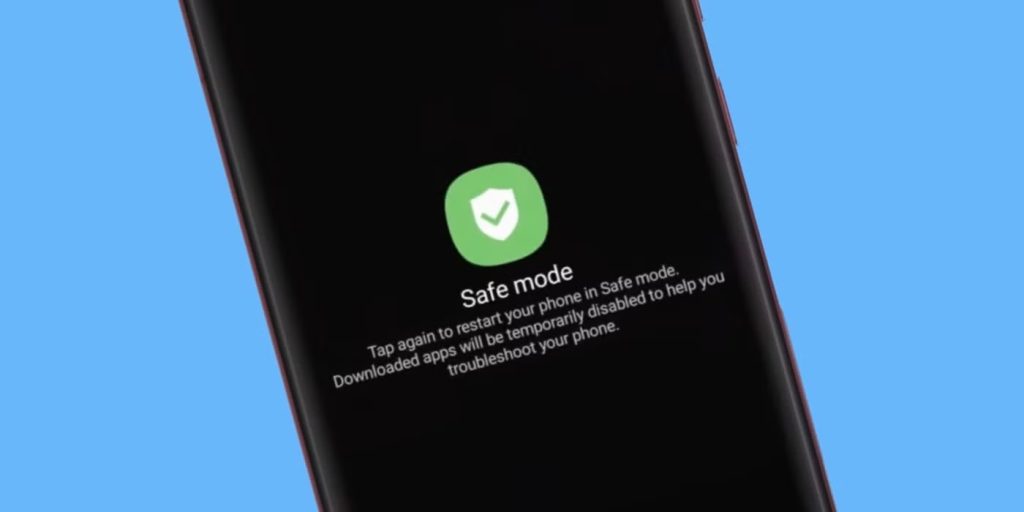
Твій смартфон застряг у Безпечному режимі (Safe Mode) і ти не знаєш, як вимкнути цей надокучливий напис? Не панікуй: найчастіше, щоб вийти з Safe Mode, достатньо просто перезавантажити пристрій. Цей режим, створений для діагностики несправностей, іноді активується випадково, блокуючи доступ до твоїх додатків.
Якщо звичайне перезавантаження не допомогло, і напис “Безпечний режим” досі висить на екрані, це означає, що є нюанси. Але не хвилюйся, ми розберемо кожен крок, щоб повернути твій Android чи iPhone до нормального робочого стану.
Чому твій телефон перейшов у безпечний режим: короткий лікбез
Якщо по суті, Safe Mode – це такий собі “аварійний запуск” твого смартфона. Він завантажує лише мінімально необхідні системні компоненти, відключаючи всі встановлені тобою додатки та віджети. Це проривний інструмент для діагностики, коли якась програма чи, ба більше, шкідливе ПЗ, призводить до збоїв.
Причини, через які пристрій може опинитись у Safe Mode:
- Випадкова активація: іноді користувач може сам ненароком його запустити, натиснувши певну комбінацію кнопок під час завантаження.
- Збої ПЗ: після оновлення системи чи через внутрішні програмні конфлікти.
- “Неправильні” додатки: конфлікт зі щойно встановленими програмами або, іронічно, через вірусне програмне забезпечення.
- Проблеми з кнопками: тут є важливий нюанс – залипання кнопки гучності (частіше “гучність вниз”) при увімкненні телефону може спровокувати активацію Safe Mode.
Під час роботи в безпечному режимі ти не побачиш своїх улюблених ігор, месенджерів чи віджетів – лише базові, системні функції. Це, власне, і є його головна ознака та обмеження.
Android: як вийти з безпечного режиму
- Найпростіше: звичайне перезавантаження.
- Тут усе просто: натисни та утримуй кнопку живлення.
- У меню, що з’явиться, вибери опцію “Перезавантажити” або “Вимкнути”, а потім увімкни телефон знову.
- Скажу як є: у переважній більшості випадків цього вже достатньо. Справді, не завжди потрібно шукати складніші підходи.
- Ретельно перевір кнопки.
Один з найпоширеніших винуватців – фізичні проблеми. Safe Mode може триматися, якщо під час увімкнення апарату затиснута кнопка гучності (часто “гучність вниз”).
- Переконайся, що жодна з кнопок не залипла або не затиснута чохлом.
- Очисть їх від можливого пилу чи бруду.
- Спробуй увімкнути телефон, взагалі не торкаючись жодної клавіші.
- Використай сповіщення в шторці.
На деяких моделях, наприклад, Samsung чи Huawei, виробники подбали про зручність. У шторці сповіщень (яку ти викликаєш, потягнувши зверху екрана вниз) може з’явитися окреме повідомлення: “Вимкнути безпечний режим”.
- Просто натисни на це повідомлення – і твій телефон повернеться до нормального стану.
- Скидання налаштувань (але не повне!).
Якщо всі попередні методи не спрацювали, і телефон постійно повертається в Safe Mode, варто спробувати скидання, але не до заводських налаштувань.
- Перейди до Налаштування → Система (або “Про телефон”, “Загальні налаштування” – залежить від моделі) → Скидання.
- Знайди опцію “Скинути налаштування” (або “Скинути системні налаштування”). Це скидає налаштування Wi-Fi, Bluetooth, програм, але не видаляє твої файли та фото. Це допоможе усунути програмні збої, що призводять до активації Safe Mode.
iPhone: що робити, якщо з’явився Safe Mode
Іронічно, але на iPhone “Безпечний режим” у класичному розумінні Android практично не зустрічається. Якщо ти бачиш такий напис, майже напевно це стосується пристроїв з джейлбрейком – тобто, зі зламаною системою. Ось твої інструменти, щоб вийти з цієї ситуації:
- Просте перезавантаження iPhone.
- Натисни та утримуй кнопку живлення разом з однією з кнопок гучності (комбінація може відрізнятися залежно від моделі).
- Повзунок “Вимкнути” з’явиться на екрані. Перетягни його, щоб вимкнути пристрій.
- Після повного вимкнення, увімкни iPhone знову. У більшості випадків, після цього Safe Mode має зникнути.
- Видалення проблемного твіку або додатка (актуально для джейлбрейку).
Якщо твій iPhone постійно повертається в Safe Mode після перезавантаження, це майже гарантовано свідчить про конфлікт з одним із встановлених твіків чи додатків, отриманих через джейлбрейк. На практиці це виглядає так:
- Запусти додаток Cydia або аналогічний інструмент, який ти використовував для встановлення твіків.
- Знайди та видали нещодавно встановлені твіки або програми. Почни з тих, які були інстальовані перед появою проблеми.
- Перезавантаж iPhone після кожного видалення, щоб перевірити, чи допомогло це.
- Відновлення через iTunes/Finder.
Якщо нічого не допомагає, і Safe Mode вперто залишається – єдиний надійний підхід, скажу як є, це відновлення пристрою.
- Обов’язково створи резервну копію всіх своїх даних через iCloud або комп’ютер.
- Підключи iPhone до комп’ютера. На Mac використовуй Finder, на Windows – iTunes.
- Вибери свій пристрій та натисни “Відновити iPhone”. Це поверне твій пристрій до офіційної прошивки, видаливши джейлбрейк та всі проблемні твіки.
Коли нічого не допомагає: план “Б” та сервісний центр
Якщо ти вже спробував усі попередні кроки, а твій телефон все ще вперто залишається в Safe Mode, час діяти рішучіше. Це свідчить про глибшу проблему, і тут є важливий нюанс: тобі потрібно знайти корінь зла.
- Видали останні додатки. Подумай, які програми ти встановив безпосередньо перед тим, як з’явився безпечний режим. Саме вони найчастіше стають причиною конфліктів. Видаляй їх по черзі та перезавантажуй пристрій.
- Перевір на віруси. На Android це справді корисний крок. Використовуй авторитетні антивірусні програми (наприклад, Bitdefender, ESET, Avast), завантажені з Google Play, для повного сканування системи.
- Повне скидання до заводських налаштувань. Це крайній, але часто найефективніший підхід при програмних збоях. УВАГА: це видалить абсолютно всі твої дані – фото, відео, контакти, програми. Тому ОБОВ’ЯЗКОВО зроби резервну копію перед цим!
Порада від редакції: Запобігти легше, ніж лікувати
Щоб уникнути подібних проблем у майбутньому, завжди завантажуй програми лише з офіційних магазинів (Google Play для Android, App Store для iPhone). Уникай встановлення APK-файлів з неперевірених джерел на Android і, якщо чесно, двічі подумай перед тим, як робити джейлбрейк на iPhone. Необережні дії з системними файлами або встановлення сумнівного ПЗ – це прямий шлях до таких “сюрпризів” як Safe Mode.
Якщо навіть після повного скидання до заводських налаштувань телефон все одно завантажується в безпечному режимі, це, на жаль, майже гарантовано вказує на апаратну проблему. Це може бути пошкодження фізичних кнопок, внутрішні дефекти материнської плати або інші апаратні несправності. У такому випадку, єдиний правильний інструмент – це звернення до авторизованого сервісного центру. Спроби самостійного ремонту без належних знань можуть лише погіршити ситуацію.




