





Як завантажити і зберегти фото з Instagram: Windows, Android та iPhone
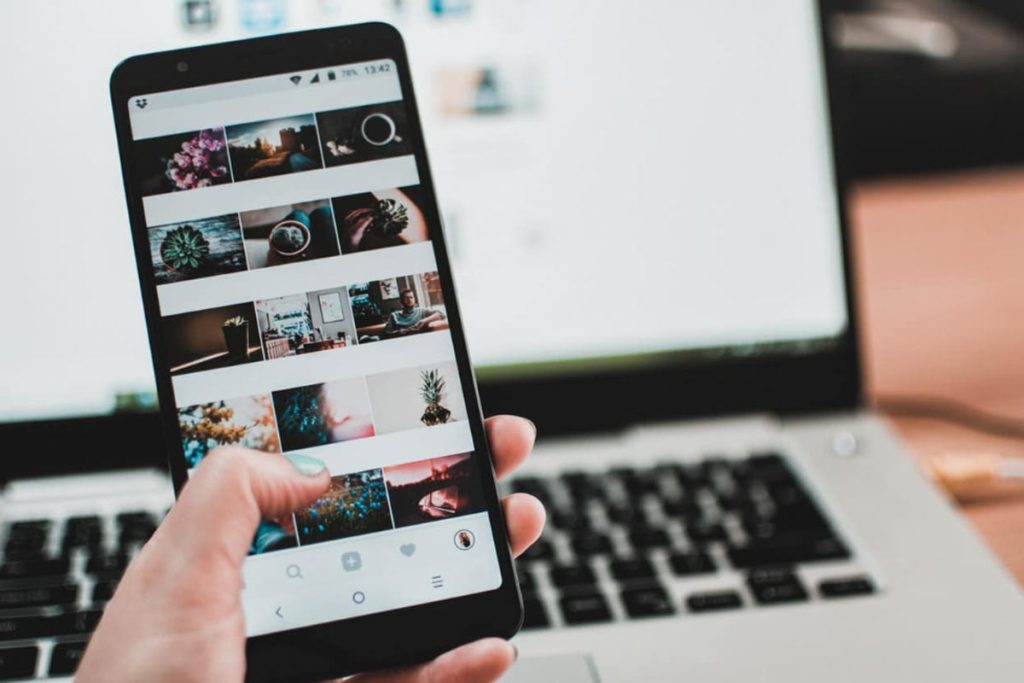
Instagram, за всієї своєї популярності як вітрина для фото, іронічно, але не пропонує простої кнопки “завантажити”. Ви можете зберегти чийсь пост у свою колекцію всередині додатку, але спроба перенести його на власний пристрій для офлайн-перегляду чи іншого використання швидко показує: це не тривіальна задача. Проте, якщо по суті, вихід є. Для користувачів Windows, Android та iPhone існують цілком робочі методи, щоб зберегти бажані фото.
Забудьте про складні маніпуляції. Ми зібрали 7 перевірених підходів, які допоможуть вам завантажити фото з Instagram. Це ваш детальний посібник із покроковими інструкціями, що поверне вам контроль над візуальним контентом.
1. Онлайн-сервіси: Швидко і універсально
Це один із найзручніших підходів. Існує чимало вебсайтів, що дозволяють миттєво завантажити фото з Instagram. Все, що потрібно — це посилання на пост. Такий інструмент працює через будь-який браузер, тобто підходить для Windows, Android та iPhone.
Популярні інструменти:
- DownloadGram
- InstaSave
- Inflact
Як це працює:
- Відкрийте Instagram, знайдіть потрібне фото.
- Натисніть на значок “⋮” або “•••”, а потім оберіть Копіювати посилання.
- Перейдіть на обраний вами сайт-завантажувач.
- Вставте скопійоване посилання у відповідне поле та натисніть кнопку на кшталт Download або Завантажити.
- Збережіть фото на свій пристрій. Власне, це все.
2. Telegram-боти: Коли зручність на першому місці
Для тих, хто активно користується Telegram, цей метод може стати справді корисним інструментом. Боти дозволяють завантажувати контент швидко, без переходу на сторонні сайти. Працює як на Android, так і на iPhone та Windows.
Приклади перевірених ботів:
- @SaveAsBot
- @InstaSave_bot
Алгоритм дій:
- Запустіть обраного бота в Telegram.
- Вставте посилання на потрібний Instagram-пост.
- Бот автоматично обробить запит і надішле вам файл для завантаження.
3. Додатки для Android: Більше можливостей
Google Play пропонує цілу низку додатків, спеціально створених для завантаження контенту з Instagram. Це зручно, адже вони інтегруються з системою і часто автоматизують процес.
Серед кращих варто виділити:
- FastSave for Instagram
- Regrann
- Video Downloader for Instagram
Як зберегти фото:
- Встановіть обраний додаток на свій смартфон.
- Скопіюйте посилання на Instagram-пост. На практиці це виглядає так: більшість цих додатків миттєво розпізнають посилання в буфері обміну.
- Фото буде збережене у вашій галереї.
⚠️ Тут є важливий нюанс: завжди будьте обережні з дозволами, які запитують такі програми. Переконайтеся, що ви довіряєте розробнику.
4. Знімок екрана (скріншот): Найпростіший шлях
Цей метод — універсальний і доступний абсолютно для кожного, незалежно від пристрою. Це найшвидший, хоч і не ідеальний спосіб отримати зображення.
- Для Android та iPhone: скористайтеся стандартною комбінацією кнопок для знімка екрана (зазвичай це кнопка живлення + зменшення гучності або кнопка живлення + “Додому”).
- Для Windows: натисніть клавішу PrtScn (Print Screen) або скористайтеся комбінацією Win + Shift + S для вибіркового знімка.
- Після знімка, обріжте зайві елементи інтерфейсу за допомогою будь-якого фоторедактора.
Мінус цього підходу очевидний: ви отримаєте зображення гіршої якості та з усіма елементами інтерфейсу Instagram, що може бути небажаним.
5. Завантаження через код сторінки (для ПК): Для тих, хто не боїться “копати”
Цей метод вимагає трохи більше зусиль, але гарантує максимальну якість зображення, оскільки ви дістаєте оригінальне посилання на файл. Працює виключно у браузері на Windows або macOS.
Покроково:
- Відкрийте Instagram у своєму веббраузері.
- Перейдіть до потрібного фото.
- Натисніть Правою кнопкою миші на порожньому місці сторінки або безпосередньо на фото та оберіть Переглянути код сторінки або Перевірити елемент (в Chrome/Firefox/Edge). Також можна використати комбінацію Ctrl+Shift+I.
- У вікні інструментів розробника знайдіть посилання на зображення. Шукайте тег
<img>, який містить URL-адресу, що зазвичай закінчується на .jpg або .webp. Часто це можна зробити через пошук (Ctrl+F) за “.jpg”. - Відкрийте знайдене посилання в новій вкладці браузера.
- Натисніть Правою кнопкою миші на зображенні та оберіть Зберегти зображення як…
6. Офіційний шлях: Функція “Завантаження даних” (для ВАШИХ фото)
Іронічно, але Instagram все ж має офіційний інструмент для завантаження фото, однак він призначений виключно для вашого власного контенту. Це найкращий спосіб отримати архів усіх ваших публікацій у високій якості.
- Зайдіть у Налаштування та конфіденційність в Instagram (через додаток або вебверсію).
- Перейдіть до розділу Ваша активність, а потім оберіть Завантаження даних.
- Введіть свою електронну пошту та дочекайтеся, поки Instagram підготує архів з усіма вашими фото та відео. Це може зайняти до 48 годин.
7. Додатки для iPhone: Аналоги на iOS
Користувачі Apple також не залишилися без уваги. В App Store доступні спеціалізовані програми, що дозволяють завантажувати фото та відео з Instagram.
Деякі з них:
- Reposter for Instagram
- InSaver
- InstDown
Принцип роботи цих додатків практично ідентичний тому, що ми бачили на Android: скопіюйте посилання на пост в Instagram, вставте його у додаток, і він збереже контент на ваш пристрій.
Порада від редакції: Як швидко перевірити справжність сервісу
Якщо ви часто користуєтеся онлайн-сервісами для завантаження фото, скажу як є: завжди перевіряйте їхню репутацію. Перш ніж вводити будь-які дані чи надавати дозволи, зверніть увагу на наявність SSL-сертифіката (замок у адресному рядку браузера) та пошукайте відгуки про цей сервіс. Ба більше, краще використовувати ті, що не просять реєстрації чи доступу до вашого акаунта Instagram. Це мінімізує ризики для вашої безпеки та конфіденційності.
Важливо пам’ятати: Етика та безпека
Наостанок, кілька важливих моментів, про які не варто забувати:
- Завантаження чужих фотографій є цілком прийнятним для особистого користування. Але якщо ви плануєте публікувати чи поширювати цей контент, завжди отримуйте дозвіл автора. Це питання базової етики та дотримання авторських прав.
- Instagram постійно оновлює свої політики та алгоритми. Це означає, що певні сторонні сервіси чи додатки можуть час від часу переставати працювати або потребувати оновлень.
- Завжди будьте обачними з додатками, які просять надмірні дозволи або здаються підозрілими. Ваша безпека у мережі – це ваш пріоритет.




