






Facebook — це бездонна криниця контенту: від важливих новин до кумедних вірусних роликів чи освітніх гайдів, які хочеться мати під рукою. Але тут є важливий нюанс: платформа не надає прямої кнопки для завантаження відео. Це, звісно, дратує, але не означає, що ваш улюблений ролик приречений жити лише в соцмережі.
На щастя, існують перевірені підходи, як завантажити будь-яке відео з Facebook на свій ПК, Android чи iPhone. На практиці це виглядає доволі просто, і часто без потреби встановлювати зайве програмне забезпечення. Цей повний гід допоможе вам зберегти контент швидко та ефективно.
Як завантажити відео з Facebook на комп’ютер
Варіант для досвідчених: без сторонніх програм
Для тих, хто не боїться зазирнути у панель розробника, цей підхід є найгнучкішим. Скажу як є: це вимагає мінімальних технічних навичок, але дає повний контроль.
- Відкрийте відео у новій вкладці браузера.
- У адресному рядку замініть частину
wwwнаm. Так ви перейдете на мобільну версію сторінки. - Активуйте панель розробника (зазвичай це F12 або Fn + F12 на ноутбуці).
- Наведіть курсор на сам відеоролик, клацніть правою кнопкою миші та оберіть пункт “Перевірити” (Inspect).
- У вікні коду знайдіть пряме посилання на файл формату
.mp4. - Відкрийте це посилання у новій вкладці та збережіть відео (правою кнопкою миші → “Зберегти відео як…”).
Важливо: на практиці цей метод найнадійніше працює саме у браузері Firefox.
Спеціалізовані десктопні програми
Якщо ви завантажуєте відео регулярно, окремий десктопний інструмент — це справді корисне рішення. Він економить час і часто пропонує більше опцій.
- KeepVid — це потужний, універсальний завантажувач, що підтримує тисячі сайтів. Доступний для Windows та Linux.
- ClipGrab — максимально простий додаток для Windows та MacOS. Достатньо вставити посилання, і відео вже ваше.
Онлайн-сервіси
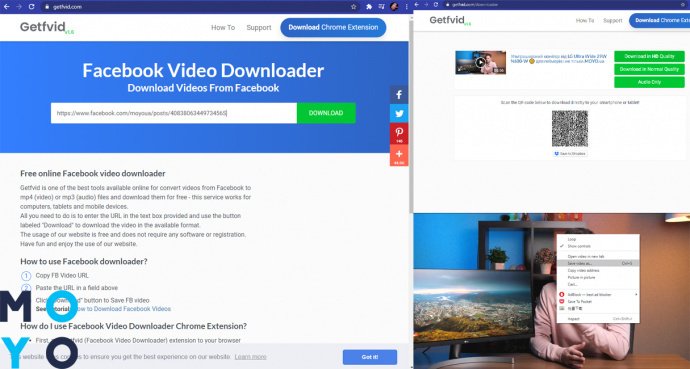
Ці платформи працюють прямо у вашому браузері, без будь-яких інсталяцій. Це найшвидший варіант для одноразового завантаження.
- Скопіюйте посилання на потрібне відео з Facebook.
- Вставте це посилання у відповідне поле на одному з цих ресурсів:
Після обробки посилання ви зможете вибрати бажану якість (HD або SD) і завантажити відео одразу або, ба більше, зберегти лише аудіодоріжку.
Розширення для браузерів
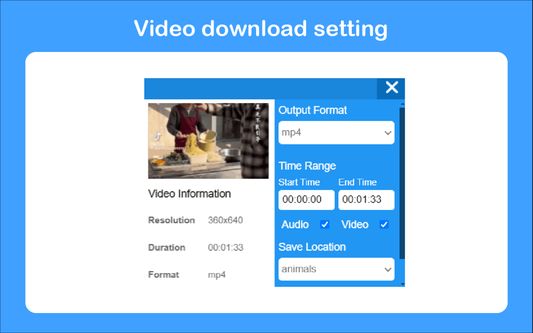
Для тих, хто постійно зберігає відео, розширення до браузера — це найзручніший інструмент. Вони інтегруються безпосередньо в інтерфейс Facebook.
- Getfvid Addon (для Chrome/Firefox) дозволяє вибрати якість відео прямо у вашій стрічці.
- Video Downloader PLUS (від Fbdown) — універсальний варіант, що підходить для завантаження контенту з багатьох сайтів.
- Savefrom Helper — теж універсальний, але тут є важливий нюанс: його встановлення у Chrome/Opera потребує ручних маніпуляцій через “Режим розробника”. Для Opera додатково доведеться інсталювати розширення “Install Chrome Extensions”.
Як завантажити відео з Facebook на Android

Власники Android-смартфонів традиційно мають більше свободи дій. Завантажити відео з Facebook тут можна буквально у кілька кліків, використовуючи спеціалізовані додатки, які знайти в Google Play не складе проблеми:
- Video Downloader for Facebook
- HD Video Saver
- FastVid
- HD Video Downloader for Facebook
- KeepVid (доступна і мобільна версія)
Кожен з цих інструментів пропонує інтуїтивно зрозумілий інтерфейс: достатньо вставити посилання на відео або знайти його безпосередньо через вбудований браузер програми. Це значно спрощує процес.
Як завантажити відео з Facebook на iPhone
Apple, як відомо, має свої правила та обмеження, що стосуються доступу до файлової системи. Власне, це дещо ускладнює пряме завантаження відео, але не робить його неможливим.
Найпростіший підхід — запис екрану:
- Спочатку активуйте функцію запису екрану в налаштуваннях вашого iPhone. Додайте її до “Центру керування” для швидкого доступу.
- Відкрийте потрібне відео у застосунку Facebook.
- Запустіть запис екрану та відтворіть відео. iOS автоматично збереже зображення та звук у вашу фотогалерею.
Якість такого запису, як правило, наближена до оригіналу, що є приємним бонусом.
Альтернатива: веб-сервіси через сторонній браузер
Ви можете також скористатися згаданими раніше онлайн-сервісами (наприклад, Getfvid або Fbdown). Однак тут є важливий нюанс: вбудований Safari іноді може конфліктувати з функціоналом цих сайтів. Тому експерти радять використовувати сторонні браузери, такі як Chrome, Firefox або Opera, які забезпечать стабільнішу роботу.
Огляд інструментів: де що працює
Для зручності ми зібрали всі згадані інструменти в одну компактну таблицю, щоб ви могли швидко зорієнтуватися, який підхід найкраще пасує для вашої операційної системи та завдань.
| Інструмент | Платформи |
|---|---|
| KeepVid | Веб, Windows, Linux, Android |
| ClipGrab | Windows, MacOS |
| Getfvid (веб/розширення) | Chrome, Firefox |
| Fbdown (веб/розширення) | Всі браузери |
| Savefrom.net | Веб, Android |
| Video Downloader for Facebook | Android |
| FastVid / HD Video Saver | Android |
Порада від редакції: Перевіряйте джерело та налаштування приватності
Якщо по суті, завантажуючи відео через сторонні сервіси чи програми, ви завжди берете на себе певний ризик. Ми наполегливо радимо використовувати лише перевірені та широко відомі інструменти, а не перші-ліпші сайти з агресивною рекламою, які можуть поширювати шкідливе ПЗ. Ба більше, пам’ятайте про авторські права: завантажуйте лише той контент, який ви маєте право використовувати або зберігати для особистого користування. Ніколи не поширюйте чужі відео без дозволу автора.
Підсумок
Іронічно, але Facebook свідомо обмежує пряме завантаження відео, аби якомога довше утримувати користувачів у власній екосистемі. Проте, як ви переконалися, існують цілком дієві підходи, щоб обійти ці обмеження. Від технічних “хаків” для справжніх ентузіастів до зручних онлайн-сервісів та мобільних застосунків — кожен знайде свій інструмент.
Зрештою, головне, що ви можете зберегти ті ролики, які для вас важливі: чи то смішний момент, навчальний посібник, чи пам’ятне відео. І потім поділитися ним у будь-якому месенджері, як-от Telegram чи Viber, або просто мати доступ до нього офлайн. Обирайте спосіб, який вам до душі, і насолоджуйтесь власним контентом.




