





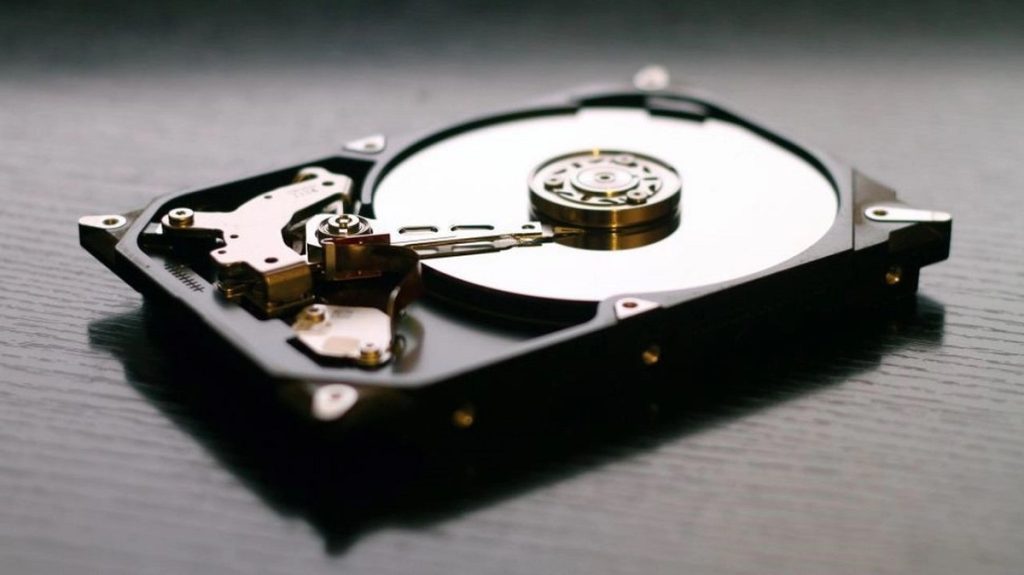
Файл підкачки (pagefile.sys) – це, по суті, ваш резервний аеродром для оперативної пам’яті. Коли RAM заповнюється, Windows перекидає туди менш активні дані, щоб програми не “вилітали” та система працювала стабільніше. Іронічно, але ця віртуальна пам’ять, яка розташована на жорсткому диску чи SSD, може значно прискорити роботу комп’ютера, особливо якщо у вас дефіцит фізичної RAM або ви працюєте з ресурсоємними додатками.
Якщо по суті, збільшення файлу підкачки – це прямий шлях до стабільнішої роботи комп’ютера. Хоча Windows зазвичай керує ним автоматично, у деяких випадках ручне налаштування дає відчутний ефект. Нижче ми детально покажемо, як це зробити в Windows 10 та 11, крок за кроком, аби ви повернули своєму ПК колишню спритність.
Що варто врахувати перед зміною розміру файлу підкачки
- Власне, файл підкачки завжди сидить на системному диску, переважно на диску C:.
- Ось тут важливий нюанс: для оптимальної ефективності віртуальної пам’яті її розмір варто встановлювати в 1,5-2 рази більшим за обсяг вашої фізичної оперативної пам’яті.
- Маєте SSD? Тоді файл підкачки однозначно має залишатися на ньому. Це забезпечить значно швидшу взаємодію з віртуальною пам’яттю, аніж на застарілому HDD.
- І остання, але не менш важлива порада: не встановлюйте надто великий розмір. Це не дасть вам проривного приросту продуктивності, лише даремно займе дорогоцінне місце на диску.
Інструкція: як збільшити файл підкачки в Windows
- Відкрийте “Системні параметри”
Натисніть комбінацію клавіш Win + R, введіть команду sysdm.cpl і натисніть Enter. Це найшвидший шлях. - Перейдіть до вкладки “Додатково”
У вікні “Властивості системи” знайдіть і натисніть кнопку Параметри, що знаходиться в розділі “Швидкодія”. - Відкрийте розділ “Віртуальна пам’ять”
Знову перейдіть на вкладку “Додатково”, а потім натисніть кнопку Змінити… у блоці “Віртуальна пам’ять”. - Вимкніть автоматичне керування
Зніміть галочку з опції “Автоматично вибирати розмір файлу підкачки”. Після цього виберіть диск, де буде розташовано файл підкачки (зазвичай це C:). - Встановіть “Вказаний розмір”
- Введіть значення у полях:
- Початковий розмір (МБ)
- Максимальний розмір (МБ)
- Наприклад, якщо у вас 8 ГБ оперативної пам’яті, можна встановити 8192 МБ (8 х 1024) як початковий і 16384 МБ як максимальний розмір. Це відповідає рекомендованому співвідношенню 1:1,5-2.
- Застосуйте зміни та перезавантажте ПК
Натисніть “Задати”, потім “ОК”. Не забудьте перезавантажити комп’ютер, аби всі зміни набули чинності. Без перезавантаження ефекту не буде.
Рекомендовані значення файлу підкачки
| Обсяг RAM | Початковий розмір | Максимальний розмір |
|---|---|---|
| 4 ГБ | 4096 МБ | 8192 МБ |
| 8 ГБ | 8192 МБ | 16384 МБ |
| 16 ГБ | 8192 МБ | 16384-24576 МБ |
| 32 ГБ і більше | 8000 МБ | 12000-16000 МБ |
⚠️ Зрештою, якщо у вашому ПК встановлено 32 ГБ оперативної пам’яті або більше, можна розглянути варіант з мінімальним файлом підкачки або навіть його повним вимкненням. Але скажу як є: це підхід для досвідчених користувачів, і для більшості краще залишити його активним, хай і невеликим.
Коли дійсно варто збільшувати файл підкачки
- Постійно бачите повідомлення “Недостатньо пам’яті”? Це перший і найочевидніший сигнал.
- Ваші улюблені програми (як-от Photoshop, професійні відеоредактори чи сучасні ігри) починають неочікувано “вилітати” під час інтенсивних завдань.
- Система відчутно гальмує, коли ви намагаєтеся працювати з кількома програмами одночасно, особливо якщо RAM у вас небагато.
- Ви використовуєте комп’ютер як сервер або активно працюєте з віртуальними машинами – це сценарії, де віртуальна пам’ять просто критична.
Порада від редакції:
Запам’ятайте, файл підкачки – це не панацея і не повноцінна заміна фізичної оперативної пам’яті. На практиці це виглядає так: якщо ви регулярно стикаєтеся з нестачею пам’яті, збільшення pagefile.sys дасть тимчасове полегшення, але справді корисний крок для довгострокової продуктивності – це оновлення вашої RAM. Віртуальна пам’ять на диску завжди буде повільнішою, ніж фізична. Розглядайте її як екстрений, але не основний підхід до оптимізації вашого ПК.


