





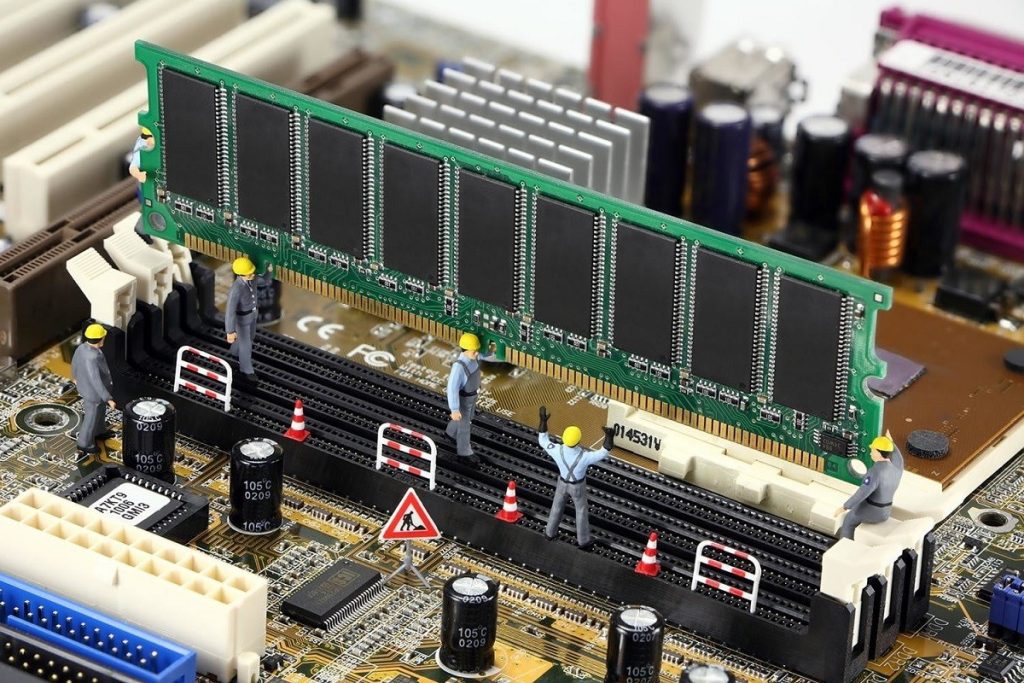
Ваш комп’ютер почав гальмувати, а програми закриваються з помилками “недостатньо пам’яті”? Додавання фізичної RAM, безумовно, найкраще рішення, але тимчасовим і досить ефективним підходом може стати збільшення віртуальної пам’яті. Це такий собі “рятівний круг” на вашому диску, який Windows використовує, коли основної оперативної пам’яті вже замало.
Власне, зараз ми покроково покажемо, як це зробити в Windows 10 та 11, щоб ваш ПК знову дихав на повні груди. Це не панацея, але суттєво допоможе впоратися з ресурсоємними завданнями.
Що таке віртуальна пам’ять і чому її варто налаштувати
Якщо по суті, віртуальна пам’ять – це зарезервований простір на вашому жорсткому диску або SSD, який система Windows використовує як тимчасове розширення для оперативної пам’яті (RAM). Коли фізична RAM заповнена, Windows не дає програмам зависнути, переміщуючи рідко використовувані дані у спеціальний файл підкачки (pagefile.sys) на вашому диску. Проблема в тому, що стандартні налаштування обсягу цього файлу часто не відповідають реальним потребам сучасного ПЗ.
Коли це справді корисно:
- Ви бачите надокучливі повідомлення про “Недостатньо пам’яті”.
- Ваші програми несподівано закриваються або “вилітають”.
- Комп’ютер помітно гальмує, коли ви запускаєте кілька додатків одночасно.
- Ви регулярно працюєте з ресурсоємними програмами (наприклад, Photoshop, AutoCAD, Premiere Pro) або граєте в новітні ігри.
Покрокова інструкція: Налаштовуємо віртуальну пам’ять у Windows
Щоб налаштувати розмір файлу підкачки вручну, виконайте такі дії:
- Відкрийте властивості системи. Найшвидший шлях: натисніть комбінацію клавіш Win + R, у вікні “Виконати” введіть sysdm.cpl і натисніть Enter.
- Перейдіть до розділу продуктивності. У вікні “Властивості системи” виберіть вкладку “Додатково”. Знайдіть блок “Швидкодія” та натисніть кнопку “Параметри”.
- Відкрийте налаштування віртуальної пам’яті. У новому вікні “Параметри швидкодії” знову перейдіть на вкладку “Додатково”. Там ви побачите блок “Віртуальна пам’ять”, де потрібно натиснути кнопку “Змінити…”.
- Вимикаємо автоматику. Ось тут є важливий нюанс: зніміть галочку з пункту “Автоматично вибирати розмір файлу підкачки для всіх дисків”. Це дасть вам повний контроль над процесом.
- Встановлюємо розмір файлу підкачки.
- Виберіть диск, на якому хочете розмістити файл підкачки. Якщо у вас є SSD, це буде найкращий варіант для швидкодії.
- Активуйте опцію “Вказати розмір”.
- Введіть значення для “Початкового розміру (МБ)” та “Максимального розміру (МБ)”. Наприклад, для системи з 8 ГБ RAM я б радив встановити 8192 МБ як початковий і до 16384 МБ як максимальний.
- Застосовуємо зміни та перезавантажуємося. Після того, як ви ввели бажані значення, обов’язково натисніть кнопку “Задати”, потім “ОК” у всіх відкритих вікнах. Іронічно, але щоб зміни вступили в силу, доведеться перезавантажити комп’ютер.
Який обсяг віртуальної пам’яті буде оптимальним?
Питання, скільки ж саме пам’яті виділяти, завжди викликає дискусії. На практиці це виглядає так: Windows сама рекомендує певний обсяг, але можна орієнтуватися на такі приблизні значення, що залежать від обсягу вашої фізичної RAM. Пам’ятайте, що вказувати потрібно в мегабайтах (МБ).
| Оперативна пам’ять | Початковий розмір | Максимальний розмір |
|---|---|---|
| 4 ГБ | 4096 МБ | 8192 МБ |
| 8 ГБ | 8192 МБ | 16384 МБ |
| 16 ГБ | 8192 МБ | 16384-24576 МБ |
| 32 ГБ і більше | 4000-8000 МБ | 12000 МБ |
Важливе попередження: не варто гнатися за екстремально великими значеннями. Надмірний розмір файлу підкачки не додасть вам продуктивності, а лише безглуздо займе дорогоцінне місце на диску, особливо якщо у вас SSD.
Додаткові поради для оптимальної роботи
Ось кілька важливих рекомендацій, які допоможуть вам отримати максимум від віртуальної пам’яті:
- Завжди віддавайте перевагу SSD. Якщо у вас є кілька дисків, файл підкачки краще розмістити на найшвидшому – це майже завжди SSD. Швидкість доступу до даних там на порядки вища, ніж на традиційних HDD, що критично для продуктивності.
- Ніколи не вимикайте файл підкачки повністю. Навіть якщо у вас 32 ГБ чи більше оперативної пам’яті, деякі програми (особливо професійні або ігрові) можуть вимагати його наявність. Відключення може призвести до збоїв.
- Стежте за вільним місцем на диску. Віртуальна пам’ять потребує простору. Регулярно чистіть диск від зайвих файлів, щоб уникнути ситуацій, коли системі просто ніде створювати файл підкачки.
Порада від редакції: Якщо ви часто стикаєтеся з нестачею пам’яті, варто пам’ятати, що збільшення віртуальної пам’яті – це все ж тимчасовий захід і своєрідний “пластир”. Насправді, це лише переносить навантаження з швидкої RAM на значно повільніший диск. Найефективнішим і проривним рішенням для тривалого підвищення продуктивності системи є апгрейд фізичної оперативної пам’яті (RAM). Вкладення в додаткові планки RAM дасть вам незрівнянно більший приріст швидкодії та комфорту в роботі з будь-якими програмами, ніж будь-які маніпуляції з файлом підкачки. Завжди аналізуйте використання ресурсів (наприклад, через Диспетчер завдань), щоб зрозуміти, що саме є вузьким місцем вашої системи.


