





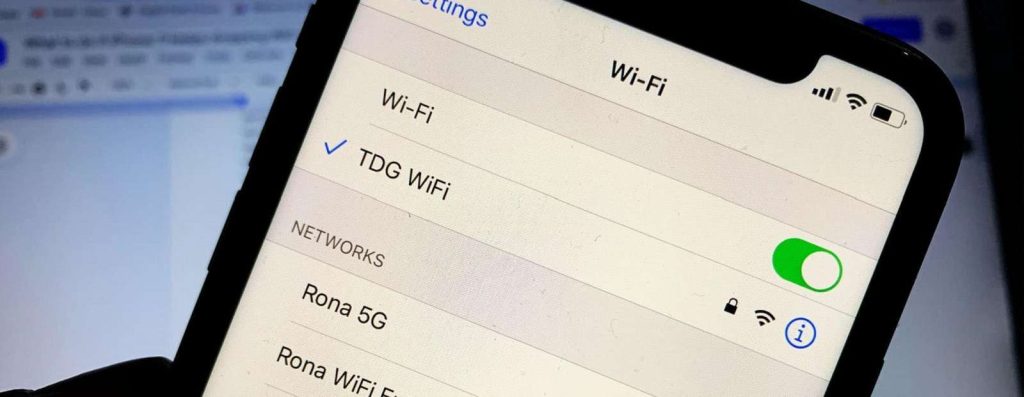
Забули пароль від Wi-Fi? Це трапляється з кожним. На щастя, відновлення доступу до вашої мережі Wi-Fi, щоб підключити новий телефон чи ноутбук, часто набагато простіше, ніж здається. Вам не доведеться скидати роутер до заводських налаштувань і переналаштовувати все з нуля.
Насправді, пароль, найімовірніше, або надрукований прямо на вашому роутері, або його можна переглянути на вже підключеному комп’ютері чи смартфоні. Давайте подивимося, як це зробити швидко та без зайвих рухів.
Варіант 1: Зазирніть на сам роутер
На практиці, це перший і найшвидший підхід. Перевірте наклейку на корпусі вашого Wi-Fi роутера – вона може бути знизу, збоку або навіть ззаду. Там виробники зазвичай друкують ключову інформацію:
- Назва мережі (SSID): Це ім’я, яке ви бачите у списку доступних Wi-Fi мереж.
- Пароль за замовчуванням: Іронічно, але дуже часто, якщо ви ніколи не змінювали пароль, він тут.
- Адреса для входу в адмінпанель: Зазвичай це
192.168.0.1або192.168.1.1. Ця адреса знадобиться пізніше. - Логін та пароль адміністратора: Часто
admin/adminабо щось подібне.
Важливий нюанс: Якщо ви змінювали пароль Wi-Fi після першого налаштування, цей метод, звісно, не спрацює. Тоді рухаємося далі.
Варіант 2: Заглядаємо у Windows
Якщо до вашої Wi-Fi мережі вже підключений комп’ютер на Windows, знайти пароль — питання кількох кліків або команд.
Через графічний інтерфейс Windows
Цей шлях інтуїтивно зрозумілий:
- Перейдіть у Пуск → Параметри → Мережа й Інтернет.
- Прокрутіть донизу і знайдіть посилання на «Центр керування мережами та спільним доступом» (або «Центр мережевих підключень», залежно від версії Windows).
- У вікні, що відкрилося, поруч з вашим активним підключенням Wi-Fi, натисніть на назву вашої бездротової мережі.
- Виберіть «Властивості бездротової мережі».
- Перейдіть на вкладку «Безпека».
- У полі «Ключ безпеки мережі» поставте галочку «Показати символи». Тут і буде ваш пароль.
Через командний рядок (CMD) — для всіх збережених мереж
Якщо ви любите трохи більш технічний підхід або шукаєте паролі до всіх мереж, до яких колись підключалися, CMD — ваш інструмент. Відкрийте Командний рядок (CMD) від імені адміністратора (просто введіть «CMD» у пошуку Windows, натисніть праву кнопку миші і виберіть «Запустити від імені адміністратора»).
Спочатку подивіться список усіх збережених Wi-Fi мереж:
netsh wlan show profilesКоли ви побачите назву потрібної мережі, щоб дізнатися її пароль, виконайте таку команду, замінивши "Назва_мережі" на реальне ім’я вашої Wi-Fi мережі:
netsh wlan show profile name="Назва_мережі" key=clearПароль буде відображений у розділі «Key Content». Скажу як є: це справді ефективний метод, якщо не зважати на трохи застарілий вигляд командного рядка.
Варіант 3: Отримуємо пароль на MacBook
Користувачі Apple також мають свої інструменти для відновлення забутого Wi-Fi пароля. MacOS зберігає всі ці дані в системі.
Через «Зв’язку ключів» (Keychain Access)
- Використайте Spotlight (натисніть
Cmd + Space) і почніть вводити «Зв’язка ключів» або «Keychain Access». Відкрийте цю програму. - У лівому меню виберіть «Система», потім на вкладці зверху — «Паролі».
- Знайдіть у списку вашу Wi-Fi мережу за назвою, двічі клікніть на неї.
- У вікні, що відкриється, поставте галочку біля «Показати пароль».
- Система попросить ввести пароль вашого адміністратора macOS для підтвердження. Після цього ви побачите бажаний пароль.
Через термінал macOS
Для тих, хто віддає перевагу командному рядку, Terminal у macOS теж дозволяє дізнатися пароль:
security find-generic-password -wa "Назва_мережі"Знову ж таки, замість "Назва_мережі" вкажіть точну назву вашої Wi-Fi мережі. Ця команда виведе пароль безпосередньо в консоль.
Варіант 4: Шукаємо пароль на смартфоні
Навіть якщо під рукою немає комп’ютера, смартфон може допомогти. Хоча тут є важливий нюанс: можливості різняться залежно від операційної системи.
Для Android-смартфонів (версія 11 і новіші)
Якщо у вас порівняно новий Android, це зробити дуже просто:
- Відкрийте Налаштування телефону.
- Перейдіть до розділу «Wi-Fi та інтернет» (або просто «Wi-Fi»).
- Торкніться назви активної Wi-Fi мережі, до якої ви підключені.
- Ви побачите опцію «Поділитися» або іконку QR-коду. Натисніть її.
- Після підтвердження вашого обличчя або відбитка пальця, телефон відобразить QR-код і сам пароль під ним.
Для старіших версій Android (до 11) без рут-прав прямий перегляд пароля, на жаль, неможливий. Доведеться звертатися до інших методів або використовувати сторонні додатки, що, якщо по суті, несе певні ризики безпеки.
Для iPhone та iPad
Apple має свою філософію безпеки, тому напряму пароль від Wi-Fi на iOS ви не побачите. Проте, є обхідний шлях через адмінпанель роутера:
- Зайдіть у Налаштування → Wi-Fi.
- Натисніть на іконку «i» (Інфо) поруч з назвою вашої Wi-Fi мережі.
- Знайдіть і скопіюйте IP-адресу роутера (зазвичай «Маршрутизатор» або «Router»).
- Відкрийте будь-який веб-браузер на вашому iPhone, вставте скопійовану IP-адресу в адресний рядок і натисніть Enter.
- Ви потрапите на сторінку входу в адмінпанель роутера. Використайте логін та пароль адміністратора (якщо ви їх не змінювали, вони можуть бути на наклейці роутера або за замовчуванням
admin/admin). - Після входу знайдіть розділ «Wi-Fi», «Бездротова мережа» або «Wireless Settings». Там ви зможете переглянути або змінити пароль.
Порада від редакції: Безпека та зручність
Після того, як ви знайшли свій пароль, миттєво зробіть дві речі. По-перше, запишіть його в надійний менеджер паролів (наприклад, LastPass, 1Password або вбудований у Google Chrome/Safari). Це збереже вам нерви наступного разу. По-друге, зайдіть в адмінпанель роутера і змініть стандартний логін і пароль адміністратора (часто це
admin/admin) на унікальні та складні. Це проста, але проривна дія, яка значно підвищить безпеку вашої домашньої мережі, адже стандартні дані для входу легко вгадати або знайти в інтернеті. Зрештою, ваша мережа має бути захищена.


