





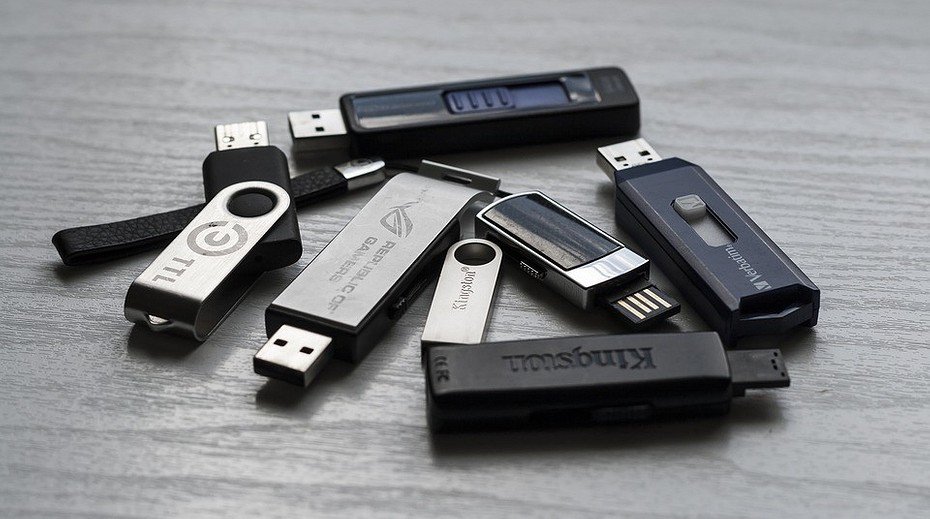
Ваша флешка раптом стала «лише для читання»? Таке буває, і, якщо по суті, причина проста: спрацював захист від запису. Ця функція, покликана оберігати дані, іноді активується зовсім не до ладу – через збій у файловій системі, некоректне вилучення накопичувача чи навіть випадкове клацання фізичного перемикача. На практиці це виглядає так: ви не можете нічого записати, видалити чи відформатувати.
Не спішіть викидати флешку в шухляду з неробочим залізом. Зазвичай це можна виправити. Тут зібрано 5 перевірених підходів, які допоможуть зняти захист із флешки та відновити повний доступ до неї.
1. Перевірте фізичний перемикач блокування
Іронічно, але найпростіше рішення часто є найбільш неочевидним. Багато флешок та карт пам’яті (особливо SD-карти) мають маленький механічний перемикач, що є аналогом замка для запису.
Порядок дій:
- Уважно огляньте корпус флешки чи картридера.
- Якщо бачите перемикач, переведіть його в положення «розблоковано». Зазвичай це вгору або вниз, залежно від моделі.
- Після цього знову підключіть накопичувач до комп’ютера і спробуйте записати файл.
До речі: Якщо перемикач виглядає пошкодженим або застряг, його іноді можна обережно відрегулювати тонким предметом, наприклад, голкою чи скріпкою.
2. Задійте командний рядок (Diskpart)
Якщо причина не в механіці, часто проблема криється на логічному рівні – у файловій системі. Windows може встановити атрибут «тільки для читання», і командний рядок Diskpart є справді потужним інструментом для його зняття.
Як це зробити:
- Натисніть комбінацію клавіш Win + R, у вікні введіть cmd та натисніть Enter, щоб відкрити командний рядок.
- Послідовно вводьте команди, натискаючи Enter після кожної:
diskpart
list disk
select disk X
attributes disk clear readonly
exit- Важливий нюанс: у команді «select disk X» замість X необхідно вказати номер вашої флешки зі списку, який ви побачили після команди «list disk». Будьте надзвичайно уважні, щоб не вибрати жорсткий диск комп’ютера!
- Після успішного виконання цих команд перевірте флешку на можливість запису.
✔️ Цей підхід ефективно знімає прапорець «тільки для читання» на рівні операційної системи.
3. Змініть налаштування через редактор реєстру Windows
Іноді Windows може блокувати запис на USB-пристрої через системні політики або пошкоджені записи в реєстрі. Редактор реєстру дозволяє втрутитися в ці налаштування.
Як виправити:
- Натисніть Win + R, введіть regedit та натисніть Enter.
- Перейдіть за таким шляхом:
HKEY_LOCAL_MACHINE\SYSTEM\CurrentControlSet\Control\StorageDevicePolicies- Знайдіть параметр із назвою WriteProtect.
- Двічі клацніть на ньому та встановіть значення 0.
- Перезавантажте комп’ютер, а потім знову підключіть флешку.
⚠️ Якщо розділу StorageDevicePolicies не існує за вказаним шляхом, його необхідно створити вручну: у розділі Control клацніть правою кнопкою миші → «Створити» → «Розділ», назвіть його StorageDevicePolicies. Всередині цього нового розділу так само створіть параметр DWORD (32 біт) з назвою WriteProtect і значенням 0.
4. Використайте спеціальні утиліти для розблокування
Коли стандартні інструменти Windows виявляються безсилими, на допомогу приходять сторонні програми. Існує низка спеціалізованих утиліт, розроблених саме для таких випадків.
- HP USB Disk Storage Format Tool
- USB Write Protect Remover
- SD Formatter (особливо ефективний для карт пам’яті)
Як це працює:
- Завантажте та встановіть одну з цих програм (обирайте з надійних джерел!).
- Підключіть проблемну флешку до комп’ютера та запустіть утиліту.
- Дотримуйтесь інструкцій в інтерфейсі програми для форматування або зняття захисту.
???? Скажу як є: такі інструменти часто можуть «вилікувати» навіть складні випадки захисту, працюючи на глибшому, апаратному рівні контролера флешки.
5. Останній варіант — повне форматування низького рівня
Якщо всі попередні методи не принесли бажаного результату, є ще один, кардинальний крок – низькорівневе форматування. Це справжній «перезапуск» накопичувача на базовому рівні, який повністю стирає всю інформацію та переписує логічну структуру.
Інструкція:
- Завантажте та встановіть програму, наприклад, HDD Low Level Format Tool.
- Запустіть її, оберіть вашу флешку зі списку пристроїв.
- Запустіть процес форматування.
⚠️ Увага: Низькорівневе форматування повністю, безповоротно стирає всі дані з флешки. Жодної можливості для відновлення не залишиться. Використовуйте цей підхід, лише якщо дані на флешці не критичні, або ви вже зробили їх резервну копію.
Порада від редакції:
Після успішного зняття захисту та відновлення доступу, завжди раджу провести повну перевірку диска на наявність помилок. Це можна зробити через стандартну функцію Chkdsk у Windows. Такий крок допоможе переконатися, що файлова система справді стабільна, і щойно усунена проблема не повернеться знову через приховані несправності.
Коли флешку не вдасться врятувати
Зрештою, не всі флешки піддаються лікуванню. Є випадки, коли жоден із проривних підходів не допоможе, і тоді краще змиритися та замінити накопичувач. Це відбувається, якщо:
- Носій має серйозні фізичні пошкодження (зламаний корпус, погнутий конектор).
- Пам’ять флешки вичерпала свій ресурс після надмірної кількості циклів запису/видалення.
- Відбулися критичні апаратні збої в контролері — мозку флешки, який керує її роботою.
У подібних ситуаціях навіть якщо частково відновити доступ, надійність зберігання даних буде під питанням. Тоді дійсно доцільніше придбати новий, справний пристрій.


