





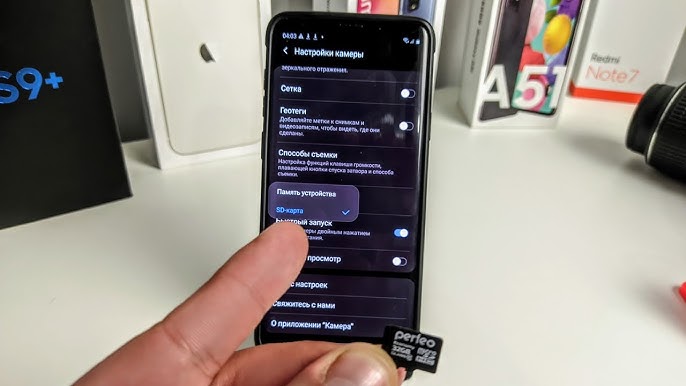
Проблема, коли на смартфоні Android постійно бракує місця, знайома багатьом. Додатки, тисячі фотографій, сотні відео, кеш – усе це швидко заповнює внутрішнє сховище. Карта пам’яті microSD – справді корисний інструмент для розширення простору. Проте сам факт її встановлення не означає, що Android автоматично почне використовувати цей додатковий обсяг для збереження ваших даних.
Якщо по суті, ключовий момент – це правильно налаштувати систему. У цьому матеріалі ми розберемо, як зробити, щоб усі ваші фото, відео, файли, завантаження і навіть частина програм зберігалися на карту пам’яті, звільняючи цінне місце на вашому пристрої.
1. Налаштування збереження фото та відео на SD-карту
Першочергове завдання – переконатися, що нові медіафайли одразу потрапляють на зовнішнє сховище. Це найпростіший і найефективніший спосіб звільнити внутрішню пам’ять.
Інструкція:
- Відкрийте додаток Камера.
- Перейдіть у Налаштування (зазвичай це іконка шестерні або меню з трьома крапками).
- Знайдіть пункт, який відповідає за вибір місця збереження: він може називатися Місце збереження, Сховище або Шлях збереження.
- Виберіть Карта пам’яті (SD card).
Після цих кроків усі нові фотографії та відео, зняті вашою камерою, будуть автоматично зберігатися на SD-карту. Це позбавляє від необхідності постійно переносити їх вручну.
2. Перенесення існуючих файлів на карту пам’яті
Щоб звільнити місце, зайняте раніше створеними файлами, їх потрібно перемістити з внутрішньої пам’яті на SD-карту. Цей підхід допоможе “розвантажити” телефон.
- Відкрийте Файловий менеджер. Це може бути стандартний додаток вашого телефону (наприклад, “Мої файли”, “Файли”) або сторонній, як-от Files by Google, який я особисто вважаю досить зручним.
- Перейдіть у папки, що містять медіа та завантаження: DCIM (тут зберігаються фото та відео з камери), Pictures, Videos, Downloads.
- Виділіть файли, які хочете перемістити. Це можна зробити довгим натисканням на один файл, а потім обравши інші.
- Оберіть опцію Перемістити (або Копіювати, якщо хочете залишити оригінали, а потім видалити їх вручну).
- Вкажіть SD-карту як місце призначення для переміщення.
3. Налаштування завантажень браузера на SD-карту
Якщо ви часто завантажуєте файли з інтернету, важливо, щоб вони одразу потрапляли на SD-карту. Тут є важливий нюанс: не всі браузери підтримують таку функцію.
- У популярних браузерах, як-от Chrome, змінити стандартне місце збереження завантажень на SD-карту, на жаль, неможливо без сторонніх хитрощів.
- Проте деякі альтернативні браузери (наприклад, UC Browser або Firefox) дійсно надають таку опцію у своїх налаштуваннях. Зайдіть у меню налаштувань завантажень і перевірте наявність відповідного пункту.
Альтернативний, але менш зручний підхід:
- Використовуйте файловий менеджер для регулярного ручного або автоматизованого перенесення файлів із папки “Завантаження” на SD-карту. Деякі файлові менеджери дозволяють створювати правила автоматичного переміщення файлів певного типу.
4. Перенесення додатків на карту пам’яті
Переміщення додатків на SD-карту – це, власне, та частина, де часто виникають складнощі. Не всі програми підтримують цю функцію. Зазвичай це стосується невеликих додатків, тоді як системні програми, месенджери та більшість “важких” ігор залишаються у внутрішній пам’яті.
- Перейдіть у Налаштування вашого телефону.
- Знайдіть розділ Додатки або Програми та сповіщення.
- Виберіть потрібний додаток зі списку.
- Натисніть на пункт Сховище (або “Пам’ять”).
- Якщо додаток підтримує перенесення, ви побачите опцію Змінити (Change) поруч із “Місцем збереження”. Натисніть її.
- Виберіть SD-карта як нове місце збереження.
- Підтвердьте перенесення.
Важливо: Системні програми, месенджери та більшість великих ігор перенести на SD-карту не вдасться. Іронічно, але ті додатки, які найбільше потребують перенесення, часто його не дозволяють. Це обмежує ефективність даного підходу.
5. Форматування SD-карти як внутрішньої пам’яті (Adoptable Storage)
Цей підхід є одним із найрадикальніших, але й найефективніших, адже він дозволяє Android справді сприймати SD-карту як частину внутрішнього сховища. Це так званий “Adoptable Storage”.
Як це зробити:
- Перейдіть у Налаштування → Сховище.
- Виберіть вашу SD-карту.
- Знайдіть опцію Форматувати як внутрішню пам’ять або Використовувати як внутрішнє сховище.
- Погодьтеся з попередженням: усі дані на карті будуть видалені! Перед початком обов’язково зробіть резервну копію.
- Після завершення форматування Android автоматично почне використовувати карту для встановлення додатків та збереження даних, не розрізняючи її від основного сховища.
Критичні зауваження:
- Після цього карта пам’яті буде “прив’язана” до вашого телефону і працюватиме лише в ньому. Якщо ви її витягнете та спробуєте використати в іншому пристрої, вона виявиться непридатною без переформатування.
- Використовуйте лише швидкісні карти (клас 10, U1, U3 або V10/V30). В іншому випадку, смартфон може працювати помітно повільніше, адже система буде звертатися до повільної пам’яті як до основної. Скажу як є: це може зіпсувати враження від користування пристроєм.
6. Налаштування месенджерів (WhatsApp, Telegram) для збереження на SD
Месенджери можуть займати значну кількість місця за рахунок медіафайлів. Тут ситуація відрізняється залежно від програми:
- WhatsApp: Якщо у вас встановлена SD-карта, він зазвичай самостійно зберігає медіафайли на неї (хоча кеш та дані додатку все одно залишаються у внутрішній пам’яті). Перевірити можна в налаштуваннях сховища WhatsApp.
- Telegram: Цей месенджер більш гнучкий. Можна налаштувати шлях збереження файлів вручну. Перейдіть у: Налаштування → Дані та пам’ять → Шлях до збереження файлів і оберіть SD-карту.
7. Використання сторонніх додатків
Іноді для більш тонкого керування або автоматизації процесів корисно залучити сторонні додатки:
- AppMgr III (App 2 SD): Цей інструмент допомагає керувати додатками, їхнім кешем та переносити ті, що підтримують таку функцію, на SD-карту.
- Files by Google: Чудовий інструмент для очищення пам’яті, пошуку дублікатів та простого перенесення файлів між внутрішнім сховищем та SD-картою. Це, власне, мій особистий вибір для базових операцій.
- FolderMount (потрібен root-доступ): Якщо ви готові до “глибинних” налаштувань, ця програма дозволяє “прив’язувати” папки з внутрішньої пам’яті до аналогічних папок на SD-карті, що робить перенесення майже прозорим для системи. Але, знову ж таки, це вимагає root.
Порада від редакції:
Обираючи SD-карту, не економте на швидкості та не забувайте про резервне копіювання. На практиці це виглядає так: краще купити меншу за обсягом, але швидкісну карту (клас U3 або V30), ніж велику, але повільну. Ба більше, пам’ятайте, що SD-карта, як і будь-який накопичувач, може вийти з ладу. Регулярно створюйте резервні копії важливих файлів на хмарному сховищі або комп’ютері. Це вбереже вас від втрати цінних спогадів, якщо ваша SD-карта раптом вирішить “завершити кар’єру”.




