





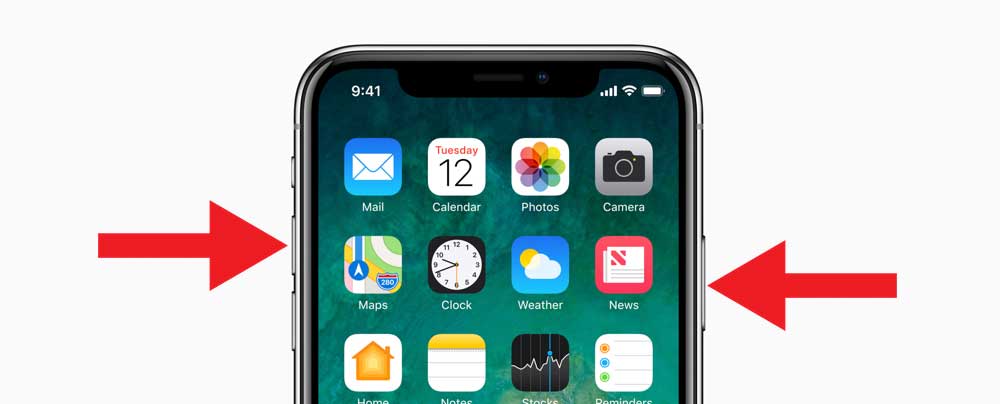
Скріншот на iPhone — це один з найшвидших способів зафіксувати будь-що на вашому екрані. Чи то важливе повідомлення, чи сторінка вебсайту, чи цікавий момент у відео – ваш iPhone зробить це за мить. Якщо по суті, для більшості сучасних моделей iPhone (з Face ID) достатньо одночасно натиснути бічну кнопку та кнопку збільшення гучності. Для старих моделей (з Touch ID) – це кнопка «Додому» та бічна кнопка.
На практиці це елементарно, і далі ми детально розберемо всі підходи. Окрім стандартних способів, в iOS також доступні додаткові функції для редагування та збереження знімків одразу після їх створення, ба більше – є навіть можливість зробити довгий скріншот.
Як зробити скріншот на моделях iPhone без кнопки “Додому” (Face ID)
Якщо у вас сучасний iPhone без класичної кнопки “Додому” – а це більшість актуальних моделей, що вийшли після iPhone X – тоді цей підхід саме для вас.
Цей спосіб підходить для таких моделей iPhone:
- iPhone X, XR, XS, XS Max
- iPhone 11, 11 Pro, 11 Pro Max
- iPhone 12, 12 Mini, 12 Pro, 12 Pro Max
- iPhone 13, 13 Mini, 13 Pro, 13 Pro Max
- iPhone 14, 14 Plus, 14 Pro, 14 Pro Max
- iPhone 15, 15 Plus, 15 Pro, 15 Pro Max (і наступні)
Механізм простий, власне, він такий:
- Одночасно натисніть і швидко відпустіть бічну кнопку (ту, що справа) та кнопку збільшення гучності (ліворуч).
- Екран миттєво мигне білим кольором, і ви, зазвичай, почуєте характерний звук затвора (якщо звук увімкнено). Це швидкий, інтуїтивний підхід, який Apple відточила роками.
- Знімок екрана автоматично збережеться в додатку “Фото”.
Як зробити скріншот на моделях iPhone з кнопкою “Додому” (Touch ID)
Для власників iPhone з класичною кнопкою “Додому” (з Touch ID) алгоритм дещо інший, але не менш простий. Цей варіант знайомий мільйонам користувачів, які починали своє знайомство з iPhone давно.
Цей спосіб підходить для моделей:
- iPhone SE (1-го, 2-го та 3-го покоління)
- iPhone 8, 8 Plus та попередні моделі (iPhone 6, 7)
Ось як зробити скріншот:
- Одночасно натисніть і швидко відпустіть кнопку “Додому” та бічну кнопку (на старих моделях, наприклад, iPhone 5s або 6, це може бути верхня кнопка).
- Екран знову-таки мигне, і ви почуєте характерний звук.
- Скріншот буде збережено в додатку “Фото”.
Як зробити скріншот за допомогою функції AssistiveTouch
Іноді фізичні кнопки можуть бути незручними або, що гірше, несправними. Саме тут на допомогу приходить функція AssistiveTouch – віртуальна кнопка, яка розширює ваші можливості керування. Це, скажу як є, чудовий інструмент універсального доступу.
Щоб її увімкнути, діємо так:
- Перейдіть у “Налаштування” → “Універсальний доступ” → “Дотик” → “AssistiveTouch”.
- Увімкніть AssistiveTouch. На екрані з’явиться напівпрозора кнопка.
Далі, щоб зробити знімок:
- Натисніть на віртуальну кнопку AssistiveTouch.
- Виберіть “Пристрій” → “Ще” → “Знімок екрана”.
- Скріншот буде автоматично збережено у додатку “Фото”.
Як зробити довгий скріншот (скріншот сторінки)
Іронічно, але не завжди те, що вам потрібно зафіксувати, поміщається на одному екрані. Тут у гру вступає довгий скріншот – справді корисний інструмент для захоплення цілих веб-сторінок у Safari або розлогих чатів. Цей підхід значно спрощує обмін інформацією.
Ось як це працює:
- Спершу зробіть звичайний скріншот будь-яким зі згаданих вище способів.
- Після цього у нижньому лівому куті екрану з’явиться мініатюра скріншота. Натисніть на неї.
- На екрані редагування оберіть вкладку “Вся сторінка” (якщо вона доступна). Тут є важливий нюанс: опція “Вся сторінка” доступна не завжди, переважно у браузерах чи документах, що підтримують прокрутку.
- Відредагуйте скріншот (за потреби) за допомогою доступних інструментів та натисніть “Готово”, щоб зберегти його. Зазвичай, такий довгий скріншот зберігається як PDF-файл.
Редагування та обробка скріншота
Після того, як ви зробили знімок, історія не закінчується. iOS надає проривний підхід до миттєвого редагування скріншотів, що дозволяє обробити зображення ще до його збереження. Це, власне, економить час і дозволяє швидко виділити головне.
Як працювати з інструментами редагування:
- Щойно скріншот зроблено, у лівому нижньому куті екрана з’явиться його мініатюра. Натисніть на неї.
- Ви отримаєте доступ до широкого набору інструментів: обрізання зображення, додавання тексту, малюнків або маркерів.
- Після завершення редагування натисніть “Готово”, щоб зберегти зміни. Якщо зміни вас не влаштували, можна просто натиснути “Скасувати”, і скріншот не збережеться.
Де знайти збережені скріншоти
Зрештою, всі зроблені вами скріншоти опиняються в одному місці – у додатку «Фото». Система iOS автоматично каталогізує їх, що дуже зручно.
Ось як знайти ваші скріншоти:
- Відкрийте додаток “Фото”.
- Перейдіть у вкладку “Альбоми”.
- Прокрутіть вниз до розділу “Типи медіафайлів” та оберіть альбом “Знімки екрана”, де зібрані всі ваші скріншоти.
Як поділитися або видалити скріншот
Останні штрихи: поділитися цінним знімком чи, навпаки, позбутися непотрібного – це також справа кількох секунд. Інтерфейс iOS тут досить інтуїтивний.
Щоб поділитися скріншотом:
- Відкрийте додаток “Фото” та знайдіть потрібний скріншот.
- Натисніть на значок “Поділитися” (квадрат зі стрілкою вгору), що знаходиться у лівому нижньому куті.
- Оберіть додаток або контакт для відправлення.
Щоб видалити скріншот:
- Відкрийте скріншот у додатку “Фото”.
- Натисніть значок “Кошик” у правому нижньому куті екрана і підтвердьте видалення.
Порада від редакції:
Хочете робити скріншоти ще швидше, не торкаючись кнопок? Скористайтеся проривною функцією «Торкання задньої панелі» (Back Tap). Зайдіть у «Налаштування» → «Універсальний доступ» → «Дотик» → «Торкання задньої панелі». Тут ви можете вибрати дію, яка спрацює на подвійне або потрійне легке торкання задньої панелі вашого iPhone. Призначте їй «Знімок екрана». Це неймовірно зручно, якщо ваші руки зайняті або потрібна максимальна швидкість – достатньо двічі стукнути по задній кришці телефону.


