





На ноутбуці зробити скріншот — це базова, але надзвичайно важлива навичка, що дозволяє миттєво зафіксувати будь-яку інформацію на екрані. Чи потрібно вам зберегти повідомлення про помилку, доказ оплати, створити покрокову інструкцію для колеги чи звернутися до техпідтримки — без скріншота не обійтися. Цей повний гід охоплює всі актуальні методи: від простих комбінацій клавіш до просунутих інструментів, що працюють на Windows, macOS, Linux та мобільних платформах.
Якщо по суті, для більшості користувачів на Windows найшвидший шлях — це клавіша PrtScn або комбінація Win + Shift + S. Власники MacBook зазвичай звертаються до Command + Shift + 3 чи Command + Shift + 4. Але це лише початок. Ми покажемо, як зробити не просто знімок, а інструмент для ефективної комунікації, щоб ви завжди могли зробити ідеальний знімок екрана, який вирішить ваше завдання.
Windows: основні підходи до створення скріншотів
1. Комбінація PrtScn (Print Screen) та редактор Paint
- Натисніть PrtScn (або Fn + PrtScn, залежить від моделі ноутбука) — це відправить знімок всього екрана до буфера обміну.
- Відкрийте програму Paint, а тоді натисніть «Вставити» (комбінація Ctrl + V).
- Збережіть файл у бажаному форматі (PNG, JPG, BMP).
Для знімка тільки активного вікна використовуйте комбінацію Alt + PrtScn. Цей підхід ідеальний, коли потрібно швидко сфокусувати увагу на одній програмі.
2. Win + Shift + S: сучасний інструмент Snip & Sketch
Ця комбінація викликає вбудований інструмент Snip & Sketch, доступний у Windows 10 та 11, що надає гнучкі можливості для захоплення екрана:
- Прямокутна область: дозволяє виділити конкретну частину екрана, як у старих «Ножицях».
- Довільна форма: ви можете “намалювати” мишею будь-яку нестандартну область.
- Активне вікно: просто клацніть по потрібному вікну, щоб зробити його знімок.
- Повноекранний скрін: весь вміст екрана моментально потрапляє до буфера обміну.
Порада: Після створення скріншота з’явиться системне повідомлення. Натисніть на нього — це відкриє редактор, де можна оперативно обрізати знімок, зробити позначки чи додати текст.
3. Класичні “Ножиці” (Snipping Tool)
Хоч Snip & Sketch є сучаснішою заміною, класичні «Ножиці» все ще доступні і можуть бути корисними:
- Знайдіть програму через меню «Пуск», ввівши «Snipping Tool».
- Цей інструмент чудово підходить для знімків частин екрана.
- Він дозволяє встановити таймер (3 або 10 секунд) для скріншотів із затримкою.
У Windows 11 інструмент Snipping Tool отримав значне оновлення інтерфейсу та функціоналу: з’явилися автозбереження, покращені можливості редагування та підтримка більшої кількості форматів. На практиці це виглядає як більш інтегрований та зручний підхід.
4. Win + PrtScn: швидке збереження в папку
Ця комбінація клавіш створює знімок всього екрана і миттєво зберігає його у спеціальній папці. Це проривний підхід, коли не потрібне додаткове редагування:
- Знімок усього екрану автоматично зберігається за шляхом:
Цей ПК > Зображення > Скріншоти.
Цей метод ідеальний для швидкої документації або створення серії скріншотів без зайвих рухів.
Що робити, якщо немає кнопки PrtScn?
Іноді на компактних або спеціалізованих клавіатурах кнопки Print Screen просто немає. Але тут є важливий нюанс: це не є проблемою. Існують ефективні альтернативи:
- Віртуальна клавіатура (OSK): Відкрийте «Пуск» і введіть «Екранна клавіатура». На ній можна знайти та натиснути віртуальну кнопку PrtScn.
- Win + Shift + S або “Ножиці”: Ці вбудовані інструменти чудово обійдуться без фізичної клавіші PrtScn.
- Перепризначення клавіш: За допомогою безкоштовних програм, як-от MapKeyboard, можна перепризначити функцію PrtScn на іншу, менш використовувану клавішу.
- Сторонні програми: Про них детальніше нижче, але багато з них дозволяють налаштувати власні комбінації для скріншотів.
Особливості скріншотів на ноутбуках різних брендів
Власне, більшість ноутбуків працюють за стандартними правилами, але є кілька деталей:
- Asus, Acer, Lenovo, HP, Dell: У цих брендах стандартні комбінації клавіш зазвичай діють без винятків.
- Lenovo ThinkPad: На деяких моделях клавіша PrtScn може розташовуватися в незвичному місці, наприклад, у нижньому ряду клавіатури.
- Dell: Хоча й підтримує стандартні методи, користувачі Dell часто відзначають зручність перепризначення клавіш для швидшого доступу.
- Chromebook (Lenovo, Acer): На цій платформі замість PrtScn використовується комбінація Ctrl + Show Windows (клавіша із символом вікна).
macOS: як зробити скріншот на MacBook
Екосистема Apple пропонує свої, інтуїтивно зрозумілі комбінації для знімків екрана. Ось основні з них:
| Комбінація клавіш | Дія |
|---|---|
| Command + Shift + 3 | Повний скріншот усього екрана. |
| Command + Shift + 4 | Вибіркова область: курсор перетвориться на хрестик, яким можна виділити потрібну ділянку. |
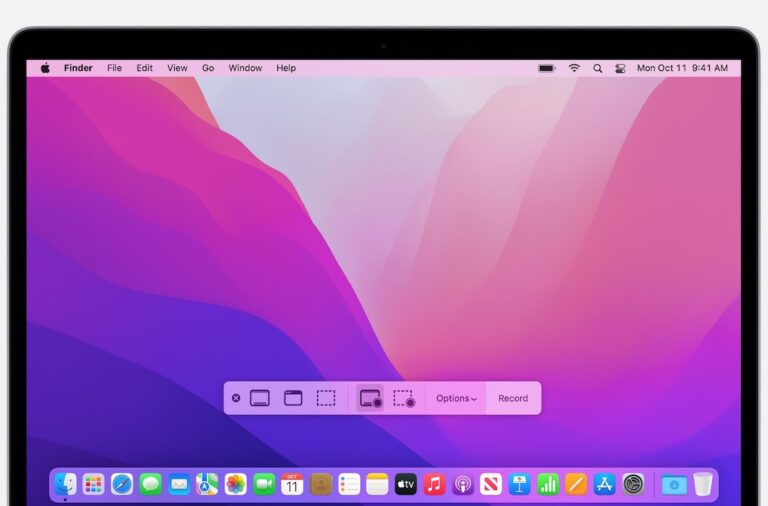
| Command + Shift + 5 | Відкриває спеціальну панель для скріншотів, що також дозволяє записувати відео з екрана. Це справді корисний інструмент. |
| Command + Shift + 6 | Робить скріншот сенсорної панелі Touch Bar (якщо ваш MacBook її має). |
У налаштуваннях macOS ви завжди можете змінити папку для збереження скріншотів, увімкнути чи вимкнути звук затвора камери та налаштувати інші параметри на свій смак.
Linux: гнучкі та ефективні інструменти для скріншотів
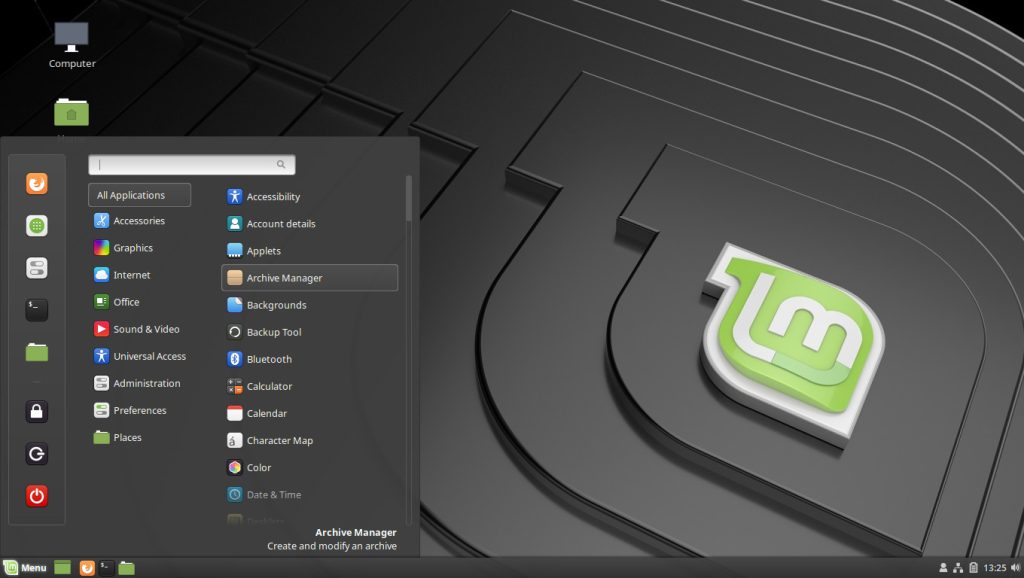
Операційні системи на базі Linux також пропонують кілька способів для створення скріншотів, що інтегровані в систему або доступні через спеціальні програми:
- Натисніть PrtScn для захоплення всього екрана.
- Використайте Alt + PrtScn для знімка активного вікна.
- Для вибору конкретної області на екрані натисніть Shift + PrtScn.
- Застосунок «Знімок екрана» (Screenshot Tool) — це стандартний інструмент, що часто йде в комплекті з дистрибутивом. Також варто звернути увагу на сторонні програми, як-от Flameshot або Shutter, які надають значно більше можливостей для редагування та анотування.
Кожен дистрибутив Linux часто має свій власний скрін-менеджер, що тісно інтегрований із робочим середовищем (наприклад, GNOME, KDE, XFCE). Скажу як є: це дає велику гнучкість, але вимагає невеликого вивчення особливостей системи.
Скріншоти на мобільних пристроях
Хоча ця стаття присвячена ноутбукам, ми не можемо ігнорувати мобільні пристрої, адже їх функціонал для скріншотів часто перетинається з десктопними задачами. Принципи тут теж максимально прості:
Android:
- Найпоширеніша комбінація — одночасне натискання кнопки живлення + зменшення гучності.
- На деяких моделях можна використовувати жести, наприклад, провести трьома пальцями по екрану.
iPhone:
- Для старих моделей (до iPhone 8) використовуйте Power + Home.
- Для сучасних моделей без кнопки Home — Power + Volume Up.
Варто пам’ятати, що всі скріншоти автоматично зберігаються у вашій галереї, зазвичай в окремому альбомі під назвою «Знімки екрана».
ТОП-5 сторонніх програм для скріншотів
Коли вбудованих функцій стає замало, на допомогу приходять потужні сторонні інструменти. Вони пропонують розширені можливості, від хмарного зберігання до вбудованих редакторів. Це справді проривний підхід для тих, хто працює зі скріншотами щодня.
| Назва | Для кого | Що вміє |
|---|---|---|
| ShareX | Power-користувачі, розробники, тестувальники | Захоплення скрінів, запис GIF-анімацій, автоматичне завантаження в хмару, гнучке налаштування гарячих клавіш. |
| FastStone Capture | Студенти, фахівці техпідтримки, розробники інструкцій | Захоплення скрінів з прокруткою сторінки, вбудований редактор, запис відео з екрана. |
| Snagit | Бізнес-користувачі, контентмейкери, маркетологи | Просунутий скріншот та відеозапис екрана з озвучкою, таймер, інструменти для створення презентацій та посібників. |
| Ksnip | Користувачі Linux, технарі | Додавання тексту, фігур, стрілок, розмиття чутливої інформації, підтримка багатьох форматів. |
| Lightshot | Початківці, користувачі для швидких завдань | Проста утиліта для швидкого скріншота, негайного редагування та завантаження в хмарний сервіс із посиланням. |
Порада від редакції: Автоматизація та анотування
Для тих, хто робить скріншоти регулярно, особливо для робочих цілей, скажу як є: ключ до продуктивності — не лише швидке захоплення, а й оперативне анотування та поширення. Використовуйте програми на кшталт Lightshot або ShareX, які дозволяють одразу після скріншота додати стрілки, текст, розмити конфіденційні дані, а потім миттєво завантажити зображення на хмарний сервіс і отримати посилання для обміну. Цей підхід заощаджує до 70% часу порівняно з ручним збереженням та редагуванням у Paint, іронічно, але це факт.


