
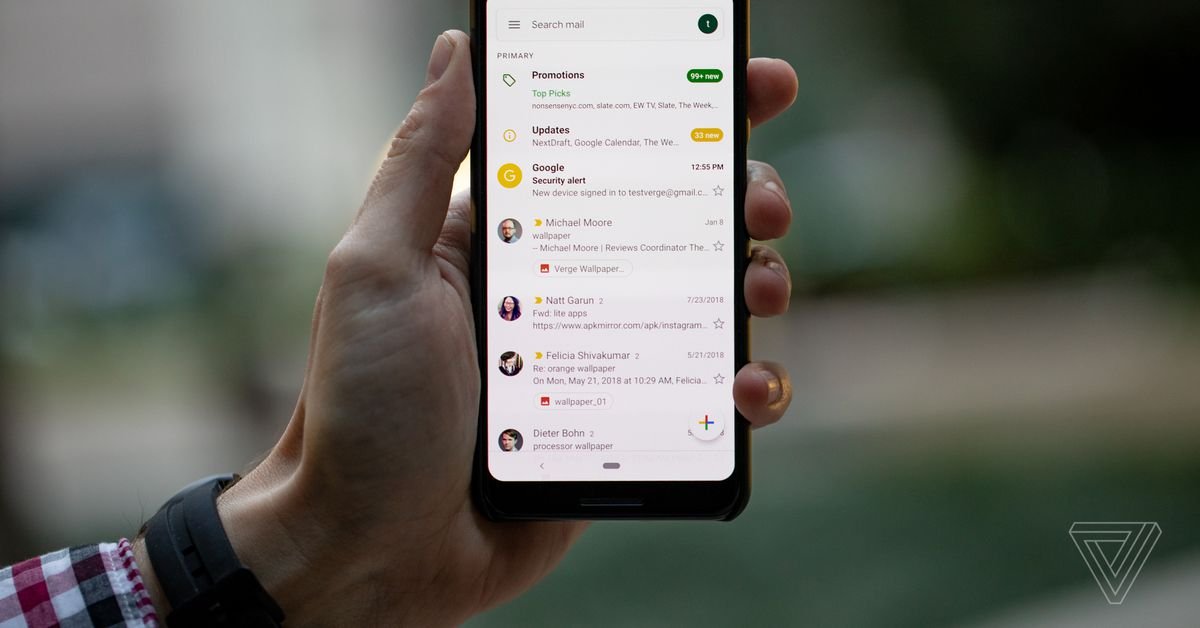
Ситуація, коли Gmail не надсилає листи, може викликати значне роздратування, особливо коли йдеться про важливі робочі чи особисті повідомлення. Ви натискаєте кнопку «Надіслати», але лист зависає у папці «Вихідні» або зникає безслідно, не досягаючи адресата. Хоча Gmail відомий своєю надійністю, іноді виникають збої, спричинені як локальними налаштуваннями, так і зовнішніми факторами. Розуміння першопричини проблеми є ключем до швидкого відновлення нормальної роботи пошти. Ця стаття допоможе вам систематично діагностувати та виправити найпоширеніші помилки.
Основні причини, чому Gmail не надсилає листи
Перш ніж занурюватися у складні технічні налаштування, варто перевірити базові речі. Згідно з аналітикою Google, більшість проблем із надсиланням листів вирішуються на етапі перевірки інтернет-з’єднання та статусу облікового запису.
Крок 1: Перевірка інтернет-з’єднання та статусу Google
Найпоширеніша причина, через яку лист не відправляється, – відсутність або нестабільність інтернет-з’єднання. Gmail, як і більшість веб-сервісів, вимагає постійного підключення для синхронізації. Якщо ви користуєтеся мобільним додатком, переконайтеся, що не увімкнено режим «Офлайн-доступ», який дозволяє складати листи, але не надсилає їх до моменту відновлення зв’язку.
- Перевірка з’єднання: Спробуйте відкрити будь-який інший веб-сайт. Якщо інтернет працює, перейдіть до наступного кроку.
- Статус Gmail: Перевірте панель стану Google Workspace. Іноді збої виникають на стороні самого сервісу, і Google повідомляє про тимчасові проблеми з надсиланням листів.
- Режим «Офлайн-доступ»: Якщо ви використовуєте Gmail у браузері Chrome, перевірте, чи не ввімкнений режим офлайн. Увімкнувши його, ви можете писати листи, але вони залишаються в черзі до відновлення з’єднання.
Крок 2: Перевірка адреси одержувача та вкладень
Надзвичайно важливо переконатися, що адреса електронної пошти одержувача введена правильно. Навіть найменша друкарська помилка призведе до того, що лист не буде доставлено, а ви отримаєте повідомлення про невдалу доставку (bounce message) через деякий час. Також перевірте, чи не перевищує розмір вкладеного файлу ліміт, встановлений Gmail.
Цікавий факт: Перші системи електронної пошти, що з’явилися на початку 1970-х років, мали дуже суворі обмеження на розмір повідомлень. У ті часи надсилання текстового повідомлення розміром у кілька кілобайт вважалося значним досягненням. Сучасний Gmail дозволяє прикріплювати до 25 МБ файлів безпосередньо або надсилати значно більші файли через інтеграцію з Google Диском. Незважаючи на це, якщо ви надсилаєте лист на стару поштову систему, обмеження на розмір вкладення можуть бути нижчими.
Діагностика налаштувань облікового запису та програм
Якщо основні перевірки не виявили проблему, час заглибитися у налаштування самого облікового запису Google та сторонніх програм, які можуть взаємодіяти з Gmail.
Проблеми з кешем браузера та розширеннями
Застарілий кеш або конфліктні розширення браузера можуть перешкоджати коректній роботі веб-інтерфейсу Gmail. Спробуйте очистити кеш та файли cookie або спробуйте надіслати лист у режимі інкогніто (приватному перегляді). Якщо в режимі інкогніто лист відправляється, винуватцем, швидше за все, є одне з ваших розширень.
Проблеми з IMAP/POP3 та сторонніми клієнтами
Якщо ви використовуєте сторонній поштовий клієнт (наприклад, Microsoft Outlook, Thunderbird або Apple Mail) для надсилання листів через Gmail, проблема може бути у налаштуваннях цих програм або у налаштуваннях безпеки вашого облікового запису Google.
- Перевірка IMAP/POP3: Переконайтеся, що в налаштуваннях Gmail увімкнено доступ IMAP. Перейдіть у «Налаштування» (шестерня) -> «Переглянути всі налаштування» -> «Пересилання та POP/IMAP» та переконайтеся, що IMAP активовано.
- Паролі додатків: Якщо у вас увімкнена двофакторна автентифікація, сторонні поштові клієнти можуть вимагати спеціальний пароль додатку (App Password), а не ваш звичайний пароль Google. Перевірте Налаштування безпеки облікового запису Google та згенеруйте новий пароль додатку для вашого клієнта.
- Менш безпечні програми: Переконайтеся, що у вас не заблоковано доступ для «менш безпечних програм» (це старе налаштування, яке Google поступово виводить з обігу, але воно все ще може створювати проблеми).
Проблеми з лімітами Gmail
Gmail встановлює певні ліміти на кількість листів, які можна надіслати за один день (близько 500 для звичайних акаунтів і більше для Google Workspace). Якщо ви масово розсилаєте повідомлення, ви можете тимчасово перевищити ліміт, і надсилання буде заблоковано на 24 години.
Проблеми з фільтрами та спамом на стороні одержувача
Іноді лист, здається, відправився, але одержувач його не бачить. У цьому випадку проблема, ймовірно, не у відправці, а в доставці. Лист міг потрапити у папку «Спам» або «Реклама» одержувача. Попросіть адресата перевірити ці папки та додати вашу адресу до списку контактів.
Що робити, якщо нічого не допомагає?
Якщо ви перепробували всі вищезазначені методи, але проблема залишається, це може бути пов’язано з більш глибокими налаштуваннями домену (якщо ви використовуєте Google Workspace) або тимчасовим збоєм на стороні Google, який ще не відображається на панелі стану. Спробуйте надіслати лист з іншого пристрою або через інший поштовий клієнт. Якщо проблема зберігається, зверніться до служби підтримки Google Workspace або до системного адміністратора вашої компанії.
Ситуація, коли Gmail не надсилає листи, може викликати значне роздратування, особливо коли йдеться про важливі робочі чи особисті повідомлення. Ви натискаєте кнопку «Надіслати», але лист зависає у папці «Вихідні» або зникає безслідно, не досягаючи адресата. Хоча Gmail відомий своєю надійністю, іноді виникають збої, спричинені як локальними налаштуваннями, так і зовнішніми факторами. Розуміння першопричини проблеми є ключем до швидкого відновлення нормальної роботи пошти. Ця стаття допоможе вам систематично діагностувати та виправити найпоширеніші помилки.
Основні причини, чому Gmail не надсилає листи
Перш ніж занурюватися у складні технічні налаштування, варто перевірити базові речі. Згідно з аналітикою Google, більшість проблем із надсиланням листів вирішуються на етапі перевірки інтернет-з’єднання та статусу облікового запису.
Крок 1: Перевірка інтернет-з’єднання та статусу Google
Найпоширеніша причина, через яку лист не відправляється, – відсутність або нестабільність інтернет-з’єднання. Gmail, як і більшість веб-сервісів, вимагає постійного підключення для синхронізації. Якщо ви користуєтеся мобільним додатком, переконайтеся, що не увімкнено режим «Офлайн-доступ», який дозволяє складати листи, але не надсилає їх до моменту відновлення зв’язку.
- Перевірка з’єднання: Спробуйте відкрити будь-який інший веб-сайт. Якщо інтернет працює, перейдіть до наступного кроку.
- Статус Gmail: Перевірте панель стану Google Workspace. Іноді збої виникають на стороні самого сервісу, і Google повідомляє про тимчасові проблеми з надсиланням листів.
- Режим «Офлайн-доступ»: Якщо ви використовуєте Gmail у браузері Chrome, перевірте, чи не ввімкнений режим офлайн. Увімкнувши його, ви можете писати листи, але вони залишаються в черзі до відновлення з’єднання
Крок 2: Перевірка адреси одержувача та вкладень
Надзвичайно важливо переконатися, що адреса електронної пошти одержувача введена правильно. Навіть найменша друкарська помилка призведе до того, що лист не буде доставлено, а ви отримаєте повідомлення про невдалу доставку (bounce message) через деякий час. Також перевірте, чи не перевищує розмір вкладеного файлу ліміт, встановлений Gmail.
Цікавий факт: Перші системи електронної пошти, що з’явилися на початку 1970-х років, мали дуже суворі обмеження на розмір повідомлень. У ті часи надсилання текстового повідомлення розміром у кілька кілобайт вважалося значним досягненням. Сучасний Gmail дозволяє прикріплювати до 25 МБ файлів безпосередньо або надсилати значно більші файли через інтеграцію з Google Диском. Незважаючи на це, якщо ви надсилаєте лист на стару поштову систему, обмеження на розмір вкладення можуть бути нижчими.
Діагностика налаштувань облікового запису та програм
Якщо основні перевірки не виявили проблему, час заглибитися у налаштування самого облікового запису Google та сторонніх програм, які можуть взаємодіяти з Gmail.
Проблеми з кешем браузера та розширеннями
Застарілий кеш або конфліктні розширення браузера можуть перешкоджати коректній роботі веб-інтерфейсу Gmail. Спробуйте очистити кеш та файли cookie або спробуйте надіслати лист у режимі інкогніто (приватному перегляді). Якщо в режимі інкогніто лист відправляється, винуватцем, швидше за все, є одне з ваших розширень.
Проблеми з IMAP/POP3 та сторонніми клієнтами
Якщо ви використовуєте сторонній поштовий клієнт (наприклад, Microsoft Outlook, Thunderbird або Apple Mail) для надсилання листів через Gmail, проблема може бути у налаштуваннях цих програм або у налаштуваннях безпеки вашого облікового запису Google.
- Перевірка IMAP/POP3: Переконайтеся, що в налаштуваннях Gmail увімкнено доступ IMAP. Перейдіть у «Налаштування» (шестерня) -> «Переглянути всі налаштування» -> «Пересилання та POP/IMAP» та переконайтеся, що IMAP активовано.
- Паролі додатків: Якщо у вас увімкнена двофакторна автентифікація, сторонні поштові клієнти можуть вимагати спеціальний пароль додатку (App Password), а не ваш звичайний пароль Google. Перевірте Налаштування безпеки облікового запису Google та згенеруйте новий пароль додатку для вашого клієнта.
- Менш безпечні програми: Переконайтеся, що у вас не заблоковано доступ для «менш безпечних програм» (це старе налаштування, яке Google поступово виводить з обігу, але воно все ще може створювати проблеми).
Проблеми з лімітами Gmail
Gmail встановлює певні ліміти на кількість листів, які можна надіслати за один день (близько 500 для звичайних акаунтів і більше для Google Workspace). Якщо ви масово розсилаєте повідомлення, ви можете тимчасово перевищити ліміт, і надсилання буде заблоковано на 24 години.
Проблеми з фільтрами та спамом на стороні одержувача
Іноді лист, здається, відправився, але одержувач його не бачить. У цьому випадку проблема, ймовірно, не у відправці, а в доставці. Лист міг потрапити у папку «Спам» або «Реклама» одержувача. Попросіть адресата перевірити ці папки та додати вашу адресу до списку контактів.
Що робити, якщо нічого не допомагає?
Якщо ви перепробували всі вищезазначені методи, але проблема залишається, це може бути пов’язано з більш глибокими налаштуваннями домену (якщо ви використовуєте Google Workspace) або тимчасовим збоєм на стороні Google, який ще не відображається на панелі стану. Спробуйте надіслати лист з іншого пристрою або через інший поштовий клієнт. Якщо проблема зберігається, зверніться до служби підтримки Google Workspace або до системного адміністратора вашої компанії.